「さあ、リアタイで一戦!」と意気込んだのに、プロスピが通信中から全く進まない。あるいは画面が真っ暗なままフリーズしてしまって、どうにもできない……そんな経験、あなたにもありませんか?私自身、大一番のイベント中に限ってアプリ落ちや強制終了に見舞われ、「なぜこのタイミングで!?」と頭を抱えたことが何度もあります。プロスピで遊んでいると、通信エラーやアップデートできないといったトラブルは、誰にでも起こり得るんですよね。でも大丈夫です。この記事では、プロスピがひらけないというイライラを解消するための具体的な手順を、原因別・機種別に分かりやすく解説していきます。一時的なバグなのか、それとも設定の見直しが必要なのか、焦らず一緒に確認していきましょう。

- 通信中から進まない、エラーコードが出た時の具体的な対処法がわかる
- 画面が真っ暗になったり、プレイ中にアプリが強制終了する原因と直し方がわかる
- ストアで「更新」ボタンが出ず、アップデートできない時の強制的な解決手順がわかる
- PC版やPS5版特有のトラブルから、失敗しないデータ引き継ぎ・復旧方法まで網羅的に把握できる
プロスピがひらけない主な原因と対策
まずは、スマホでプロスピがひらけない時に発生しやすい、代表的なトラブルとその対策について解説しますね。症状に合わせてチェックしてみてください。
通信中から進まない時の対処法
タイトル画面をタップした直後に、「通信中…」の文字が出たまま一向に進まない。これは、プロスピで本当によく遭遇する現象ですよね。
この場合、考えられる原因は大きく2つあります。1つ目は、運営側のサーバーの混雑や障害です。特に、午後3時のガチャ更新のタイミングや、大規模なイベントが始まった直後は、全国のプレイヤーが一斉にアクセスするため、サーバーが処理しきれずに通信が止まってしまうことがあります。
サーバー混雑が疑われる場合は、公式X(旧Twitter)などで障害情報が出ていないか確認し、しばらく時間を置いてから再度ログインを試すのが一番確実な方法です。焦ってアンインストールするのは絶対にやめましょう。
2つ目は、自分自身の通信環境(ローカルネットワーク)の問題です。例えば、自宅のWi-Fiルーターが古くて規格に合っていなかったり、他の電波と干渉して通信が不安定になっていたりすることがあります。
この時の手軽な解決策として、一度スマホのWi-Fiをオフにして、4Gや5Gなどのモバイルデータ通信に切り替えてみることをおすすめします。これであっさりひらけることも多いんですよ。
また、アプリを完全に閉じずに(タスクキルをせずに)、ホーム画面に戻ったりブラウザを開いたりして、数秒後に再びプロスピの画面に戻ると、通信がリフレッシュされて進み始めるという裏技的な報告もあります。ぜひ試してみてくださいね。
通信速度が極端に制限されている(いわゆる「ギガ死」状態)と、いくら待ってもゲームサーバーとの通信が成立せずタイムアウトになってしまいます。最低でも1Mbps程度の安定した通信環境を確保してくださいね。
エラーコードが出た際の解決策
「通信中」ループと並んでよくあるのが、「Error ネットワークエラーが発生しました。CODE:0006」や「CODE:0012」といったエラーコードがポップアップする現象です。
これらのエラーコードも、基本的には先ほど説明したネットワークの接続不良やサーバー側の過負荷が原因で表示されます。自分の端末や設定がおかしくなってしまったわけではないので、まずは安心してください。
対処法も基本的には「通信中」ループの時と同じで、まずは通信環境(Wi-Fi/モバイルデータ)を切り替えてみること。そして、公式からの障害アナウンスを確認しつつ、復旧を待つのが最善策です。
画面が真っ暗になるバグの直し方
アプリアイコンをタップした後、コナミのロゴも出ず、画面が真っ暗(あるいは真っ白)な状態のままピタッと止まってしまうバグ。これも心臓に悪いですよね。
実はこれ、プロスピのアプリ自体が壊れているというよりは、スマホのOS(iPhoneならiOS、AndroidならAndroid OS)や、ゲームと連携している「アカウント認証」の部分でスタック(引っかかり)が起きているケースがほとんどなんです。
iPhoneの場合は「Game Center」、Androidの場合は「Google Play ゲーム」のアカウント認証が、ゲーム起動時にバックグラウンドで動いています。この通信がうまくいかずループ状態に陥ると、プロスピ側は「認証されるまで待とう」としてしまい、結果的に画面が暗転したまま進まなくなるというメカニズムですね。
【真っ暗・真っ白画面の直し方】
OSの設定画面から、「Game Center」または「Google Play ゲーム」を一度サインアウト(ログアウト)してください。その後、端末を再起動してから、もう一度サインインし直すと、すんなり起動することが多いです。
もしiPhoneでGame Centerのサインアウトボタンが押せない(グレーアウトしている)場合は、「スクリーンタイム」の設定を見直してみてください。「コンテンツとプライバシーの制限」の中でアカウント変更が「許可しない」になっているとサインアウトできないので、これを「許可」に変更しましょう。
また、最近のiPhone(iOS 18以降)では、「ゲームモード」という機能が自動でオンになることがあり、これがプロスピの起動と相性が悪く、フリーズやラグを引き起こすという報告も上がっています。ゲーム起動時に「ゲームモード オン」の通知が出たら、手動でオフに切り替えてみるのも一つの手ですね。
強制終了やアプリ落ちを防ぐ方法
試合中やイベントを進めている最中に、突然ブツッと画面が消えてホーム画面に戻されてしまう(アプリ落ち・強制終了)。リアタイでこれをやられると、ペナルティで負け扱いになったりして本当に悔しいですよね。
強制終了が起きる最大の原因は、ズバリ「端末のスペック不足(特にメモリとストレージ容量の不足)」です。
プロスピは非常にリアルな3Dグラフィックを使用し、リアルタイムでの通信も絶え間なく行っているため、スマホにものすごい負荷をかけています。
特に重要なのが「RAM(メモリ)」と呼ばれる処理領域です。これが不足すると、スマホが「これ以上は無理!」と悲鳴を上げ、システムを守るために強制的にアプリを終了させてしまうんです。
これを防ぐためには、プロスピを起動する前に、バックグラウンドで動いている他のアプリやブラウザのタブをすべて閉じておくことがとても重要です。これで、プロスピが使えるメモリの領域を最大限に確保できます。
また、本体の空き容量(ROM・ストレージ)がカツカツな状態も危険です。プロスピはデータを展開するために一時的な空き領域を必要とするため、常に3GB〜5GB程度の空き容量はキープしておくようにしましょう。
ストアでアップデートできない時
「新しいイベントが始まる!」と思ってApp StoreやGoogle Playストアを開いたのに、「開く」ボタンしかなくて「更新(アップデート)」ボタンが出てこない。これもよくある罠です。
これは、ストアのアプリ自体が古い情報を覚えたまま(キャッシュが残ったまま)になっていて、最新のアップデート情報を受信できていない状態です。以下の方法で強制的に更新ボタンを出現させることができます。
【iPhone (iOS) の場合】
App Storeを開き、右上の自分のアイコンをタップ。アカウント画面を上から下へグッと強くスワイプ(引っ張って更新)します。画面がクルクルとリロードされれば、保留中のアップデート一覧にプロスピが出現するはずです。
【Androidの場合】
スマホの「設定」>「アプリ」から「Google Play ストア」を選び、「ストレージとキャッシュ」から「キャッシュを消去」をタップします。(※「データを消去」は選ばないでください)。これでストアを開き直せば、更新ボタンが出現することが多いです。
プロスピがひらけない時の機種別対応
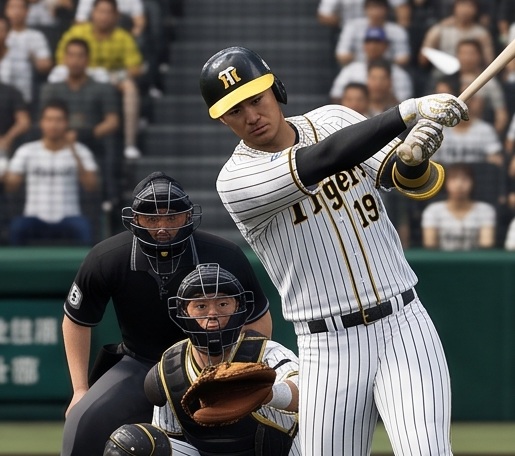
ここからは、スマホ版以外、具体的にはパソコン(Steam)版やPlayStation 5(PS5)版をプレイしている方向けの、プラットフォーム特有の起動トラブルと対処法について解説します。
パソコンやSteam版の不具合と修正
パソコン(Steam版)の『プロ野球スピリッツ2024-2025』では、「システムデータのロードに失敗しました」というエラーが出続けて無限ロードに陥ったり、起動直後にクラッシュしてしまうという深刻な問題が確認されています。
これは、パソコン内に保存されている環境設定などの「システムファイル」が、何らかの原因(ゲームの強制終了やPCの突然の電源切れなど)で破損してしまった可能性が高いです。
この場合、破損したシステムファイルを手動で削除して、ゲームに新しいファイルを作らせる必要があります。具体的には、パソコンの「ドキュメント」フォルダ内(C:\Users\ユーザー名\Documents\KONAMI)にある、プロスピのシステムフォルダを削除します。
【重要】 システムファイルを削除しても、サーバーに保存されているメインの進行データ(myBALLPARKなど)は消えません。ただし、パソコン側に保存されている一部のモード(白球の奇跡など)のセーブデータが消える可能性があるため、削除する前に必ずフォルダごと別の場所にコピーしてバックアップを取っておいてください。
また、Steam版では「ファイルがSteamクラウドと同期できませんでした」というエラーで起動できないこともあります。これは、パソコン側のデータとクラウド上のデータの時間がズレている時に起こります。
ここで焦って「クラウドからダウンロード」を選ぶと、直近の数時間分のプレイデータが巻き戻って消えてしまう危険があります。この警告が出たら、まずはローカルのセーブデータを手動でバックアップし、Steamクライアントやパソコン本体を再起動して様子を見ることを強く推奨します。
プレステ5版のデータ破損対処法
PS5版をプレイしていて、「ゲームを続けられません。データが破損しています」といったエラーメッセージが出て起動できなくなるケースもあります。
これは、PS5本体のストレージ(SSD)にインストールされているゲームデータの一部が壊れて読み込めなくなっている状態です。
この場合は、プロスピのゲームアプリ本体(ゲームデータ)をPS5から一度削除し、もう一度再インストールすることで改善されることがほとんどです。メインの進行データはオンライン上のサーバーに保存されているため、ゲーム本体を再インストールしてもデータが最初からになるわけではないので安心してください。
失敗しないデータ復旧と引き継ぎ
さて、スマホ版で「どうしても起動しない!」「通信が終わらない!」とパニックになった時、絶対にやってはいけない最大のミスがあります。それは、「データ引き継ぎ設定を完了していないのに、アプリをアンインストール(削除)してしまうこと」です。
アプリの再インストールは、溜まったキャッシュを消して動作を軽くする最終手段としては有効です。しかし、事前にゲーム内で引き継ぎ用のIDとパスワードを発行・設定していなければ、それまで手に入れたSランク選手やエナジーはすべて消え去ってしまいます。
Game CenterやGoogle Play ゲームのアカウントと連携していても、ゲーム内の設定画面で「連携設定」をオンにしていなければ引き継ぎはできません。 OSのアカウント情報だけでは復旧できないので、本当に注意してください。
万が一、引き継ぎ情報を忘れたままアプリを消してしまった場合、残された道は運営のサポートに「データ引き継ぎのお問い合わせ」を行うことだけです。新しくアプリを入れてチュートリアルを終わらせ、メニューの「ヘルプ・お問い合わせ」から申請します。
アカウント乗っ取りを防ぐため、運営の調査は非常に厳格です。復旧のために最も強力な証拠となるのは「過去の課金履歴(注文番号・レシート)」です。これがあれば復旧の可能性はかなり高くなります。無課金の場合は、プレイヤーID、お気に入りチーム、Vロードの進行度、所持しているSランク選手の内訳などを、できる限り詳細に思い出し、自由記述欄にびっしり書き込むしかありません。
復旧には数日から数週間かかることもあるので、普段からIDとパスワードのスクリーンショットを撮っておくなど、自己防衛をしておくことが何より大切ですね。
メモリ不足を解消する軽量化設定
最後に、無事にプロスピがひらけるようになった後も、試合中のカクつきやラグを抑え、安定して遊ぶための「最適化・軽量化設定」についてご紹介します。
スマホが熱を持ちやすかったり、動きがモッサリしていると感じたら、ゲーム内の設定を見直すことで、端末への負担を劇的に減らすことができます。
| 設定項目 | 推奨される設定 | 期待できる効果 |
|---|---|---|
| 画質・モデル解像度 | 低画質 | 映像処理の負担を減らし、全体の動作を軽くする。 |
| 観客を表示する | OFF(非表示) | 背景の描画を省略するため、最も軽量化に効果的。 |
| 一部のエフェクト | OFF(停止) | バッティング時の砂煙などを消し、瞬間的なカクつきを防ぐ。 |
そして、もう一つ非常に重要な設定が「フレームレート(fps)」です。動きの滑らかさを決めるこの設定は、60fpsと30fps(または20fps)から選べます。
30fpsに下げればスマホの発熱やバッテリー消費は抑えられます。しかし、リアタイのようにコンマ数秒の反応が勝敗を分けるモードでは、動きがカクついて非常に不利になってしまいます。
したがって、本気で勝ちに行きたい時の最適解は、「観客非表示などでグラフィックの品質は極限まで落としつつ、フレームレートだけは60fpsに固定する」という設定です。これなら、スマホへの負担を減らしつつ、滑らかな操作感を維持できます。
もし長期間プレイしていて動作が重くなってきたなと感じたら、アプリ内の「各種設定」にある「データ整理」機能で不要なキャッシュを削除するのも効果的ですよ。
プロスピがひらけない問題のまとめ
プロスピがひらけない、真っ暗になるといったトラブルは、本当に色々な要因が絡み合って起きています。
通信環境の問題なのか、スマホのメモリ不足なのか、それともストアやOSのバグなのか。焦ってアプリを消してしまう前に、今回ご紹介した「通信の切り替え」「OSからのサインアウト」「端末の再起動」といった初期対応を、一つずつ試してみてくださいね。
事前の引き継ぎ設定だけは絶対に忘れずに行って、快適なプロスピライフを楽しみましょう!最終的な判断や操作に迷った時は、必ず公式サポートの情報も確認するようにしてください。