プロスピをプレイしていて、「なんだか球場の臨場感が物足りないな」と感じたことはありませんか。実際の野球中継のように、バッターボックスに向かう選手専用のテーマや、チャンスの場面で響き渡るブラスバンドの音色があれば、プレイの没入感は桁違いにアップしますよね。でも、設定方法が複雑そうだったり、USBへの保存やパスワードの変換でエラーが出てしまったり、プロスピAの利用券の解約の仕方が分からずに不安を抱えたりしている方も多いと思います。この記事では、コンシューマー版からアプリ版まで、プロスピの応援歌をダウンロードして設定する手順や、失敗しないための注意点、過去作とのデータ互換性について、私の実際の経験も交えながら分かりやすく解説していきます。

- 公式DLCの購入手順からチームへの割り当て方法までの具体的な流れ
- USBメモリを使った画像データの取り込みやパスワードによる設定手順
- プロスピAにおける応援曲利用券の仕組みと確実な解約方法
- 過去シリーズとのデータ互換性やエラー発生時の復旧プロセス
プロスピの応援歌をダウンロードする手順
まずは、プロスピの世界に最高レベルの臨場感をもたらす応援歌の具体的なダウンロード方法と設定手順について見ていきましょう。プレイしているハード(PS5やPC、スマホアプリ)によってアプローチがかなり違うので、自分の環境に合った方法をチェックしてみてくださいね。
公式DLCの購入とチームエディット
PS5版やSteam版の『プロスピ2024-2025』『プロスピ2026』で、最も手軽かつハイクオリティに実在の応援歌を導入できるのが、公式から配信されているダウンロードコンテンツ(DLC)の購入です。公式DLCなら音質も抜群で、球場にいるかのような圧倒的な臨場感を味わえますよ。
公式DLCは、選手の個別テーマ曲なら単曲220円から購入可能です。「海野隆司選手」や「小深田大翔選手」といった特定の若手から、「山川穂高選手」「浅村栄斗選手」といったベテランのテーマ曲まで、幅広いラインナップが揃っています。さらに、高校野球でお馴染みの「You are スラッガー」や「ダッシュKEIO」といったブラスバンド曲のセット販売も充実しています。
購入から設定までの手順はとてもシンプルです。ゲームのメインメニューから「プロスピショップ」に入り、「DLCアイテム」から好きな楽曲を購入します。決済が終わってデータがダウンロードされたら、ゲームを一度再起動しましょう。これで権利が反映されます。
購入しただけでは試合で流れないので注意!
楽曲をダウンロードした後は、必ず「チームエディット」や「マイ12球団編成」のメニューへ進み、「応援曲・登場曲設定」の画面を開いてください。そこで購入した楽曲を、打席やチャンスなどの場面に割り当て(アサイン)することで、初めて試合中に再生されるようになります。
※DLCを利用するには、ゲーム本体のバージョン(Ver2.1.0など)を最新にしておく必要があるので、購入前にアップデート状況を確認しておきましょう。
USBフォルダ仕様と画像データ移行
公式DLCにはないマニアックな応援歌や、ユーザーコミュニティの有志が作成したこだわりのオリジナル楽曲を使いたい場合は、画像ファイルを使ったデータ移行が便利です。有志の支援サイト(「パワプロ音楽感」など)から応援歌データをダウンロードして、自分のゲームに読み込ませる方法ですね。
【PS5版の場合】
PS5版でデータを取り込むには、USBメモリが必須になります。ここで絶対につまずかないでほしいのが、「フォルダ構成のルール」です。
USBメモリのルート(一番上の階層)に、必ず半角大文字で『PROSPI』という名前のフォルダを作成してください。
小文字(prospi)だったり、別のフォルダ名だったりすると、PS5がデータを全く認識してくれません。
ダウンロードした画像ファイル(.png)をこの『PROSPI』フォルダ内に入れ、PS5に接続します。ゲーム起動後、「モードセレクト」→「設定メニュー」→「データ管理」と進んで読み込みを実行すれば完了です。もし「PNG形式画像ファイルが多すぎます」というエラーが出た時は、一気に読み込まずに何回かに分けてインポートすると上手くいきますよ。
【Steam版の場合】
PCのSteam版はもっと簡単です。USBメモリは不要で、指定されたローカルフォルダに直接ファイルを置くだけで済みます。
\Users\(ユーザー名)\Documents\KONAMI\Prospi2024\ST\Original\(SteamID)
この場所にダウンロードした画像ファイルをコピー&ペーストし、ゲーム内の「データ管理」から読み込みを実行すればOKです。
パスワード設定による応援歌データ追加
「USBの扱いやフォルダの指定とか、ちょっと難しそう…」と感じる方におすすめなのが、昔ながらの「パスワード機能」を使った追加方法です。楽譜の知識が全くなくても、指定された文字列を入力するだけで、一瞬にして完璧な応援歌データが完成します。
YouTubeなどで「すきっ超ver プロスピ応援歌」のように検索すると、有志の方が実際のゲーム内音源と一緒にパスワードを公開してくれています。この文字列をコピー、または手入力するだけですね。
手順としては、ゲーム内の「応援歌作成」メニューを開き、空いているスロットを選びます。そこから「パスワード入力」を選んで、入手した文字列を正確に打ち込む(またはコピペする)だけです。認証に成功すれば楽曲が保存されるので、あとは「応援曲割当て」で場面ごとに設定すれば試合で使えるようになります。一番手軽で失敗が少ない方法かなと思います。
プロスピAの無料期間と応援曲利用券
ここまでコンシューマー版の話をしてきましたが、スマホアプリの「プロスピA」はシステムが少し異なります。プロスピAでは、外部ファイル(画像など)を直接読み込む機能がないため、月額課金型の「応援曲利用券」(月額480円・税込)を購入する必要があります。
この利用券を購入すると、公式のプロ野球応援歌やチャンステーマを試合中に流せるようになります。そして嬉しいことに、新規契約時には「7日間の無料トライアル期間」が用意されているんです。応援歌があるだけでプレイのモチベーションがどれだけ上がるか、まずはノーリスクで体験できるのはありがたいですね。
アプリ内の「メニュー」から「ショップ」を開き、「応援曲利用券」を選択してOS側の決済(Apple IDやGoogleアカウント)を承認すれば契約完了です。
ちなみに、プロスピAでもパスワード入力機能は用意されているので、有志が作成したパスワードを空きスロットに入力して無償で楽曲を取り込むことも可能です。プロスピのホーム画面設定などと一緒に、自分好みにカスタマイズしていくのも楽しいですよ。
プロスピの応援歌のダウンロードと注意点
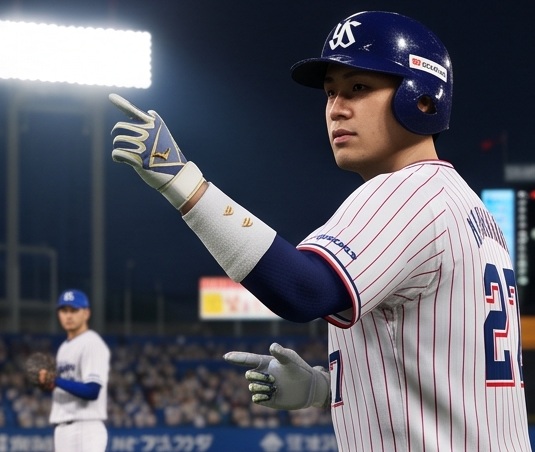
応援歌の導入は最高に楽しい要素ですが、いくつかの落とし穴も存在します。「あれ?おかしいな」と焦らないために、過去作との互換性や課金周りのトラブル、エラーの対処法についてもしっかり押さえておきましょう。
過去作パワプロとのデータ互換性
長くシリーズを遊んでいるベテランプレイヤーにとって、「過去のパワプロやプロスピで何時間もかけて作った自慢の応援歌を、最新作にそのまま引き継げないか?」というのは大きな関心事ですよね。私も昔作ったデータに愛着があったので、すごく気になっていました。
結論から言うと、『プロスピ2024-2025』や『プロスピ2026』において、過去シリーズ(古いプロスピやパワプロ)で作成された応援曲データを直接引き継ぐことはできません。
応援曲データの内部的な構造(アーキテクチャ)が変わってしまっているため、互換性が完全に失われています。例えば「パワプロ2023のデータをプロスピ2024に持ってくる」といったことは不可となっています。
過去のPS4時代(プロスピ2019など)では、限定的にパスワードや画像ファイル経由で旧作データを引き継げた歴史があったため、今でも「できるかも」と期待してしまう方が多いようです。残念ですが、最新作では新たに配布されている対応パスワードや画像データを探し直して、ゼロからインポートする必要があります。
プロスピAの利用券解約と課金停止
プロスピAの「応援曲利用券」に関して、絶対に知っておくべき最も重要な注意点があります。それは、「アプリをアンインストールしただけでは解約(課金停止)にならない」ということです。
応援曲利用券は、Apple IDやGoogle Playの「定期購読(サブスクリプション)」として紐付いています。
ゲームを引退するからといってアプリだけを削除してしまうと、バックグラウンドで毎月自動更新され、480円が引き落とされ続けてしまいます。
無料トライアル期間だけで終わりにしたい場合や、来月からの課金を止めたい場合は、必ず契約更新日の24時間以上前までに、OSのストア画面(端末の設定画面やApp Store/Google Playストア)から「サブスクリプションのキャンセル(解約)」手続きを完了させてください。解約を忘れて後から気づいた場合でも、遡っての返金対応は一切されないので自己責任となります。
早めに解約しても損はしません
解約手続きを完了しても、すでに支払ったプランの期限(無料トライアルなら7日間)までは、引き続きゲーム内で応援歌を利用できます。解約忘れを防ぐために、契約したらすぐに解約手続きをしておくのも賢い防衛策ですね。
利用権無効エラーの原因と復旧プロセス
プロスピAを利用していると、応援曲利用券を契約中(または無料期間中)なのに、アプリを開くたびに「解約または移行により、応援曲利用権は無効です」というエラーメッセージが出て、楽曲が使えなくなるトラブルが起きることがあります。これ、毎回出ると結構ストレスなんですよね。
このエラーの主な原因は、「利用権を購入した時のOSアカウント(Apple IDやGoogleアカウント)」と、「現在端末にログインしているOSアカウント」が一致していないこと(紐付けの不整合)です。複数のアカウントを切り替えたり、機種変更でデータ移行した際に起きやすい現象です。プロスピAのセキュリティ上、1つのIDで複数のゲームアカウントに権利を使い回すことはブロックされています。
公式サポートが推奨している自力での復旧プロセスは以下の通りです。
- プロスピAのアプリを完全に終了させる(タスクキル)
- 端末本体とOSストアで、「利用権を購入した時の正しいアカウントID」でログインし直す
- プロスピAを起動し、ショップ画面上部の「応援曲利用権:無効」をタップしてシステムに状態を確認させる
- 再度、プロスピAを完全に終了させる
- 現在メインで使っている正しいIDで、本体とストアにログインし直す
- 最後にプロスピAを再起動する
少し手間ですが、これでライセンスが再認証されて復旧するケースがほとんどです。
楽曲が再生されない際の音量設定確認
コンシューマー版やPC版で、「一生懸命データをダウンロードして設定したのに、いざ試合になったら応援歌が全く聞こえない!」という場合、まずは基本的な設定ミスを疑ってみてください。
先ほどもお伝えした「チームエディットの応援曲設定で、該当の選手にちゃんと割り当てられているか」の確認が最優先ですが、意外と多いのが「音量設定」の問題です。
ゲーム内の「BGM・サウンド設定」メニューを開き、応援歌やブラスバンドの音量ゲージがゼロになっていないか、極端に小さくなっていないかを確認してください。また、盲点になりがちなのが、テレビやモニター、ヘッドセットといった物理的なハードウェア側の音量がミュートになっていたり、出力先の設定が間違っていたりするケースです。まずは落ち着いて、環境の音量周りを見直してみましょう。
システムエラー発生時のアプリ再起動
設定も音量も間違っていないのに、やはり応援歌が反映されない場合は、ゲームのシステム側で一時的なバグやキャッシュの不具合が発生している可能性があります。
この場合、最も効果的なのは「ゲームアプリの完全な再起動」です。PS5ならクイックレジュームなどの機能を使わずに、一度ゲームを完全に終了させてから立ち上げ直してみてください。PC版の場合も同様です。これだけでスッと直るケースも少なくありません。
それでも解決しない場合は、ダウンロードしたDLCのデータが破損している可能性があるので、データの再ダウンロードや、USBからの画像再インポートを試してみることをおすすめします。最終的な判断や解決が難しい場合は、迷わず公式のサポート窓口へ問い合わせてみてくださいね。
プロスピの応援歌のダウンロードまとめ
ここまで、「プロスピ 応援歌 ダウンロード」に関する手順や設定のコツ、そして起こりやすいトラブルの解決策についてお伝えしてきました。いかがだったでしょうか。
PS5やPC版なら、高音質の公式DLCをベースに揃えつつ、足りない選手やこだわりたい楽曲をUSBやパスワードで補完していく「ハイブリッドな運用」が一番満足度が高いかなと思います。スマホのプロスピAなら、まずは7日間の無料期間を利用して、応援歌がもたらす熱狂を気軽に体験してみてください。ただし、サブスクリプションの解約手続きだけは絶対に忘れないように気をつけてくださいね。
応援歌があるスタジアムの臨場感は、一度味わうと元には戻れないほどの魅力があります。ぜひこの記事を参考に設定を完了させて、あなただけの最高のプレイ環境を手に入れてください!
※この記事で紹介している価格や仕様は執筆時点の一般的な目安です。正確な最新情報は、必ず各タイトルの公式サイトをご確認ください。