マインクラフトで遊び始めてしばらく経つと、YouTubeなどで見かける面白い機能や綺麗なグラフィックを追加してみたいと思うことがありますよね。でも実際にマインクラフトのMODの入れ方やスイッチでの導入方法について調べてみると、専門用語が多くて難しそうだと感じてしまう方も多いのではないでしょうか。パソコンのJava版や統合版だけでなくスマホやiPhoneでのやり方など、自分の環境に合った正しい手順を知ることが大切です。
- スイッチや統合版でMODが使えるかどうかの正しい仕様と現状
- Java版で必須となる各種MODローダーの選び方と導入準備
- ウイルス感染のリスクがある危険な配布サイトの見分け方
- 影MODの導入手順や動かない時のトラブルシューティング
初心者向けマインクラフトのMODの入れ方と準備
MODを導入するには、まず自分が遊んでいるマインクラフトのエディションや環境を正しく理解する必要があります。ここを間違えると時間を無駄にしてしまうので、一緒に確認していきましょう。
スイッチや統合版でのMOD導入の真実
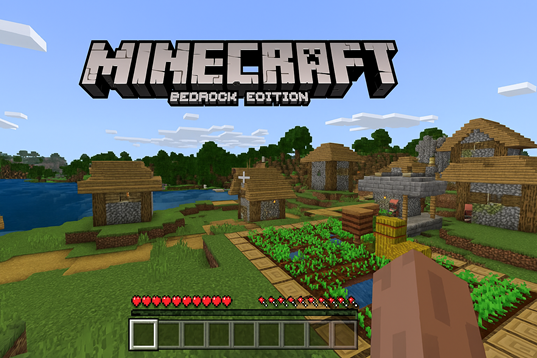
まず最初に、一番多くの方が疑問に思っている「ニンテンドースイッチでMODは入れられるの?」という点についてお話ししますね。結論から言うと、スイッチなどの統合版(Bedrock Edition)では、Java版のような自由なMODを入れることは基本的にできません。
よく動画で見かける「黄昏の森」や「工業化MOD」などは、プログラムを改造しやすいJava版専用のものなんです。スイッチやPS4/PS5などのコンソール機はセキュリティが厳しく、外部のファイルを勝手に読み込めないようになっているんですね。
統合版には「アドオン(Add-ons)」というMODに似た機能があります。これは公式が認めた範囲での改造データのことです。
ただし、スイッチでも全く方法がないわけではありません。「Realms(レルムズ)」という公式の有料サーバーを経由して、パソコンやスマホでアドオンを適用したワールドをスイッチに転送するという裏技的な方法が存在します。少し手間とお金がかかりますが、どうしてもスイッチで遊びたい場合はこの方法を検討してみるのが良いかもですね。
パソコン版Java環境での導入準備と確認
本格的にMODを楽しみたいなら、やはりパソコンのJava版(Java Edition)がおすすめです。ここで一番大事なのが、「Java(ジャバ)」というプログラムのバージョン管理です。
マインクラフトはバージョンによって、動くために必要なJavaの種類が異なります。これが合っていないと、そもそもゲームが起動しないというトラブルになりがちです。
| マイクラのバージョン | 必要なJavaのバージョン |
|---|---|
| 1.16.5以前(1.12.2など) | Java 8 |
| 1.17 ~ 1.20.4 | Java 16 または 17 |
| 1.20.5以降(最新1.21.x) | Java 21 |
昔はJava 8さえ入れておけば良かったのですが、最近のバージョン(1.21.xなど)で遊ぶには「Java 21」が必要になっています。MODを入れる前に、自分のパソコンに入っているJavaが古いままになっていないか、一度確認しておくとスムーズかなと思います。
スマホやiPhoneでアドオンを使う方法
スマホ版(iOS/Android)の統合版マインクラフトなら、スイッチよりも手軽に「アドオン」を楽しむことができます。スマホはパソコンのようにファイルを扱えるので、ネットからダウンロードしたファイルを直接ゲームに取り込めるんですよね。
手順としては、配布サイト(MCPEDLなどが有名です)から「.mcpack」や「.mcaddon」という拡張子のファイルをダウンロードして、それをタップして開くだけ。これだけで自動的にマインクラフトが起動してインポートが始まります。
ワールドの設定で「実験的な機能」をオンにしないと動かないアドオンが多いので、導入時は忘れずにチェックを入れてくださいね。
必須となるForgeやFabricの選び方
Java版でMODを入れるために避けて通れないのが、「MODローダー」という前提ツールの選択です。以前は「Forge(フォージ)」一択だったんですが、最近は状況がかなり複雑になってきています。
現在は以下の3つが主流になっています。
- Forge:昔からの定番。大規模なMODが多いですが、起動が少し重め。
- Fabric(ファブリック):最近の人気者。とにかく軽くて動作が速いのが特徴。
- NeoForge:Forgeから分裂して生まれた新しい規格。最新バージョンでの標準になりつつあります。
これらは基本的に互換性がありません。 例えば、「遊びたいMODがFabric専用なら、自分もFabricを入れる」といった感じで、使いたいMODに合わせて選ぶのが基本です。特に決まっていないけど軽くしたいならFabric、いろんなMODを詰め込みたいならNeoForgeかForge、という選び方で良いかなと思います。
危険な配布サイトとウイルスの回避方法
ここで少し怖い話ですが、とても重要なことなので聞いてください。MODを探して検索していると、たくさんの配布サイトが出てきますが、その中には危険な「偽サイト」がたくさん混ざっています。
特に「9minecraft」のように、名前に「minecraft」が入っている非公式サイトには注意が必要です。これらのサイトは、作者に無断でMODを転載していたり、最悪の場合はファイルにウイルスが仕込まれていたりすることがあります。「最新バージョン対応」と書いてあるのに中身は古いまま、なんてこともザラにあります。
安全にMODを入手するためには、世界中のプレイヤーが利用している以下の大手サイトを使うようにしましょう。
- CurseForge(カースフォージ)
- Modrinth(モドリンス)
この2つならウイルスチェックもしっかりされていますし、作者さんも公認している場所なので安心です。
実践!最新マインクラフトのMODの入れ方手順
準備ができたら、実際に手を動かしてMODを入れてみましょう。ここではJava版を例に、具体的な手順を解説していきます。
影MODを導入してグラフィックを変える
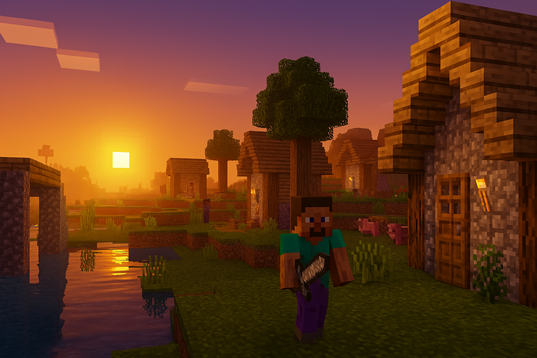
「マインクラフトの世界をリアルにしたい!」と思ってMODを始める方も多いですよね。いわゆる「影MOD(シェーダー)」です。これまでは「OptiFine(オプティファイン)」が定番でしたが、2025年の今は「Iris Shaders(アイリス)」と「Sodium(ソジウム)」の組み合わせが主流になっています。
OptiFineよりも圧倒的に軽くて、フレームレート(FPS)が出やすいのが特徴です。導入手順はこんな感じです。
- Fabric(またはNeoForge)のインストーラーを公式サイトからダウンロードしてインストールする。
- 「Sodium」と「Iris Shaders」のファイルをダウンロードしてmodsフォルダに入れる。
- 「BSL Shaders」などのシェーダーパック(.zip)をダウンロードして、ゲーム内のシェーダー設定画面から読み込む。
これで、あの四角い世界が驚くほど美しく変わりますよ!
ダウンロードしたファイルをフォルダへ移動
MODローダー(ForgeやFabricなど)のインストールが終わったら、次は実際に使いたいMODのファイルを配置します。場所は、マインクラフトのデータフォルダの中にある「mods」というフォルダです。
Windowsならキーボードの「Windowsキー + R」を押して、「%appdata%.minecraft」と入力するとフォルダが開けます。ここに「mods」というフォルダがなければ、自分で右クリックして「新規作成」で作ってしまって大丈夫です。
ダウンロードするMODファイルの「バージョン」と「ローダーの種類」が、自分の環境と一致しているか必ず確認してください。1.20.1用のMODは1.20.4では動きません!
また、多くのMODには「前提MOD(API)」が必要です。例えばFabricなら「Fabric API」というファイルも一緒にmodsフォルダに入れないと動かないので注意してくださいね。
MODが反映されない時や起動しない対処法
いざ起動しようとしたら、エラーが出てゲームが落ちてしまった……。MODを入れていると誰もが通る道です。よくあるのが「Exit Code 1」というエラーですが、これだけだと原因がわかりません。
そんな時は、以下のポイントをチェックしてみてください。
- 前提MODは足りていますか?:ダウンロードページの説明をよく読んで、必要なAPIが入っているか確認しましょう。
- Javaのバージョンは合っていますか?:古いJavaが優先して使われていないか、ランチャーの設定を見直してみてください。
- MOD同士がケンカしていませんか?:一度全てのMODを抜いて、半分ずつ戻しながら起動確認をする「二分探索法」で、犯人のMODを特定するのが確実です。
エラーログ(latest.log)を見ると「Caused by…」という行に原因が書いてあることも多いので、怖がらずにファイルを見てみるのも解決への近道かもですね。
無料で遊べる人気のおすすめMODを紹介
最後に、初心者の方が「とりあえずこれを入れておけば間違いない!」という便利なMODをいくつか紹介しておきます。どれも無料で使えますよ。
| MOD名 | どんな機能? |
|---|---|
| JEI (Just Enough Items) | アイテムのレシピや使い道を画面上で確認できる図鑑MOD。これがないとMOD遊びは始まりません。 |
| Xaero’s Minimap | 画面の隅に地図を表示してくれます。迷子にならなくなるので冒険には必須ですね。 |
| Mouse Tweaks | アイテム整理がマウスドラッグだけでサクサクできるようになります。一度使うと手放せません。 |
これらは「便利系MOD」と呼ばれていて、バニラの雰囲気を壊さずに遊びやすくしてくれるので、最初の導入テストにもぴったりだと思います。
マインクラフトのMODの入れ方のまとめ
マインクラフトのMOD導入は、最初は難しく感じるかもしれませんが、一度手順を覚えてしまえばゲームの楽しみ方が無限に広がります。大切なのは、自分の遊びたいエディション(統合版かJava版か)を理解することと、バージョンに合った正しいファイルを安全なサイトから入手することです。
特に最近はMODローダーやJavaのバージョンが複雑になっていますが、一つ一つ確認しながら進めれば必ずできます。もしエラーが出ても、それは知識を深めるチャンスだと思って、焦らず対処してみてくださいね。皆さんのマイクラ生活がより楽しくなることを応援しています!