iPadでマインクラフトを遊んでいて、思うように操作できずに困った経験はありませんか。パソコン版と同じようにキーボードやマウスを使いたいのに視点が動かなかったり、コントローラーをつないでもラグが気になったりすることもあるでしょう。また、ワールドが発展するにつれて動作が重いと感じたり、MODの入れ方やスキンの変え方がわからずに悩んでいる方も多いかもしれません。
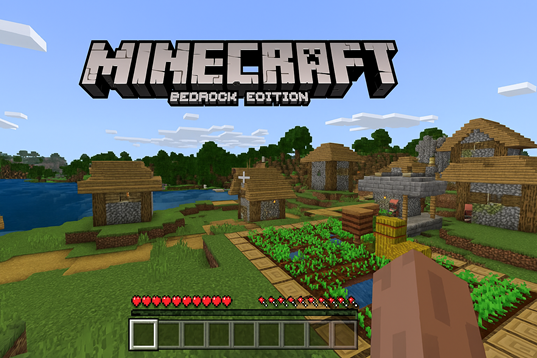
実は、iPad版でも設定を少し工夫するだけで、驚くほど快適なプレイ環境を作ることが可能です。この記事では、私が実際に試して効果があった軽量化の設定や、友達と遊ぶためのマルチプレイの手順、さらには機種変更時のデータ移行や子供のための安全設定まで、幅広く解説していきます。
- マウスやキーボード操作で視点が動かない問題の解決法
- 動作が重い時に試すべきビデオ設定と軽量化のコツ
- MODやカスタムスキンをiPadに導入する具体的な手順
- 親子で安心して楽しむための機能制限やマルチプレイ設定
マインクラフトをiPadで快適に遊ぶ設定
iPad版のマインクラフトは、持ち運びの手軽さと本格的なゲーム体験を両立できる素晴らしいプラットフォームです。しかし、初期設定のままではスペックを活かしきれなかったり、操作に違和感を覚えたりすることも少なくありません。ここでは、入力デバイスの最適化や動作の軽量化など、プレイ環境を劇的に改善するための設定について詳しく見ていきましょう。
キーボードとマウスの不具合解消
iPadでPC版(Java版)のような操作感を求めてキーボードとマウスを接続したものの、「マウスカーソルが消えない」「視点が動かない」という壁にぶつかる方は非常に多いです。私自身も最初はこれに悩まされましたが、原因はiPadOS側の設定にありました。
実は、iPadの「アクセシビリティ」機能がゲーム側のマウス操作と競合してしまっているのです。WASD移動やマウスによる視点操作を正常に行うためには、以下の設定変更が不可欠です。
設定変更の重要ポイント
以下の2つの設定を必ずオフにしてください。
- フルキーボードアクセス(設定 > アクセシビリティ > キーボード)
- AssistiveTouch(設定 > アクセシビリティ > タッチ)
特にフルキーボードアクセスがオンになっていると、キー入力が画面上の枠の移動として処理されてしまい、ゲーム内の移動操作が無効化されてしまいます。これらをオフにするだけで、右クリックでのブロック設置やホイール操作もスムーズに行えるようになり、建築やPVPの操作性が格段に向上します。
コントローラーの接続と遅延対策
タッチ操作が苦手な場合、ゲームコントローラーを使うのが一般的ですが、ここにも落とし穴があります。XboxやPlayStationのコントローラーはBluetoothで簡単に接続できますが、プレイ中に「視点がカクつく」「入力が遅れる」といったラグを感じることがあるからです。
この入力遅延の主な原因の一つに、Wi-Fiとの電波干渉が挙げられます。Bluetoothと2.4GHz帯のWi-Fiは同じ周波数帯を使用しているため、干渉が起きやすいのです。
遅延を減らすためのテクニック
Wi-Fiルーターの設定を確認し、iPadを5GHz帯のWi-Fi(「a」や「ac」などがつくSSID)に接続してみてください。これだけでコントローラーの反応が見違えるほど良くなることがあります。
また、USB-C端子を搭載したiPadであれば、コントローラーを有線接続することで遅延を物理的にほぼゼロにすることも可能です。ガチでプレイしたい時は有線接続も検討してみると良いでしょう。
動作が重い時の軽量化と設定
iPad Proのような高性能モデルなら余裕ですが、エントリーモデルや数年前のiPadを使っていると、TNTを大量に爆破したり、遠くまで移動したりした際に「重い」と感じることがあります。そんな時は、ビデオ設定を見直して負荷を下げましょう。
最も効果的なのは「描画距離(チャンク表示距離)」の調整です。
| 設定項目 | 推奨設定値 | 効果 |
|---|---|---|
| 描画距離 | 8〜12チャンク | 遠くの景色を描画しない分、GPU負荷が劇的に下がります。 |
| シミュレーション距離 | 4チャンク(最小) | 遠くのMobの動きや作物の成長計算を止めるため、CPU負荷を軽減します。 |
| 高画質設定 | オフ | 「きれいな空」や「スムーズなライティング」を切ることで軽くなります。 |
特にシミュレーション距離を4チャンクに下げると、牧場やトラップタワーなどでMobが増えてもラグが発生しにくくなります。バッテリーの持ちも良くなるので、外出先で遊ぶ際にもおすすめの設定です。
MODやアドオンの入れ方
「iPadだとMODは入れられないの?」と聞かれることがありますが、PCのJava版のようなMODは使えないものの、統合版(BE)専用の「アドオン(リソースパック・ビヘイビアーパック)」なら導入可能です。
導入方法は意外とシンプルです。配布サイトから「.mcpack」または「.mcaddon」という拡張子のファイルをダウンロードし、それをマインクラフトで開くだけです。
アドオン導入のステップ
- Safariでアドオンファイルをダウンロードする。
- 「ファイル」アプリでダウンロードしたファイルをタップする(自動的にマイクラが起動しインポートされます)。
- ワールドの編集画面で「リソースパック」または「ビヘイビアーパック」を有効化する。
注意点
ビヘイビアーパック(ゲームの挙動を変えるアドオン)を適用する場合、実績の解除が無効になることがあります。また、ファイルのダウンロードは信頼できるサイトから行い、自己責任で楽しんでください。
無料スキンの変更と自作方法
スティーブやアレックスのままでは味気ない、もっと自分らしい見た目で遊びたいという方は、カスタムスキンに変更してみましょう。マーケットプレイスで課金しなくても、無料で好きなスキンを取り込むことができます。
手順としては、スキン配布サイトや作成アプリ(Skinseedなど)でスキンの画像データ(展開図)を入手し、iPadの写真アプリに保存します。その後、マイクラ内の「更衣室」からその画像を読み込むだけです。
お気に入りのアニメキャラクターになりきったり、自分でドット絵を打って世界に一つだけのオリジナルスキンを作ったりと、楽しみ方は無限大ですね。
マインクラフトのiPad版マルチプレイ手順
一人でコツコツ遊ぶのも楽しいですが、友達や家族と同じワールドで冒険するのはマインクラフトの醍醐味です。iPad版は「統合版(Bedrock Edition)」なので、Switchやプレステ、Windowsパソコンを使っている友達とも一緒に遊ぶことができます(クロスプレイ)。ここでは、その具体的な方法や注意点を整理します。
友達と遊ぶマルチプレイのやり方
マルチプレイには主に3つの方法があります。遊ぶ相手との距離や頻度に合わせて使い分けるのがポイントです。
- ローカルネットワーク(LAN)プレイ
家族や兄弟など、同じ家のWi-Fiに繋がっている同士なら、設定不要で「フレンド」タブにワールドが表示されます。一番手軽な方法です。
- オンラインフレンドプレイ
離れた場所にいる友達と遊ぶ方法です。お互いに「ゲーマータグ(Microsoftアカウント)」でフレンド登録をしておき、ワールド主が遊んでいる時に招待を送るか、参加することで一緒に遊べます。
- Realms(レルムズ)
月額制の公式サーバーです。これを使うと、ワールドの持ち主がオフラインでも、他のメンバーは24時間いつでもそのワールドに入って遊ぶことができます。
どの方法を使うにしても、オンラインで遊ぶ場合はMicrosoftアカウントへのサインインが必須になりますので、事前に準備しておきましょう。
サーバーへの接続とアドレス
マイクラには「The Hive」のような公式の特集サーバー以外にも、個人やコミュニティが運営する外部サーバーが存在します。iPad版でも、サーバーのアドレス(IP)とポート番号を入力することで、これらのサーバーに参加して遊ぶことができます。
「サーバー」タブの左側にあるリストを下にスクロールすると出てくる「サーバーを追加」というボタンから設定可能です。
Java版サーバーには入れない?
基本的にiPad(統合版)からPC(Java版)のサーバーには接続できません。ただし、「GeyserMC」などのプラグインを導入して統合版からの接続に対応させているサーバーであれば参加可能です。サーバーごとのルールや接続要件をよく確認してください。
機種変更時のデータ移行方法
新しいiPadを買った時、「今まで作ったワールドが消えてしまうのでは?」と不安になりますよね。iPad版のマイクラデータは本体に保存されているため、適切な手順でバックアップと移行を行う必要があります。
最も確実なのは、ファイルアプリを使った移行です。
ワールドデータの移行手順
- 旧iPadの「ファイル」アプリで「このiPad内 > Minecraft > games > com.mojang > minecraftWorlds」を開く。
- 移行したいワールドのフォルダを長押しして「圧縮」し、Zipファイルにする。
- そのZipファイルをAirDropで新iPadに送るか、iCloud Driveに保存する。
- 新iPadでそのファイルを展開し、同じ「minecraftWorlds」フォルダ内に配置する。
また、ワールドの設定画面から「世界をエクスポート」を選び、.mcworld形式で書き出してAirDropで送る方法も簡単でおすすめです。
子供のための機能制限と見守り
お子さんがiPadでマイクラを遊ぶ際、親御さんとして気になるのが「遊びすぎ」や「知らない人とのトラブル」ではないでしょうか。これらはAppleとMicrosoft、両方の設定を組み合わせることで管理できます。
まず、プレイ時間の制限はiPadの「スクリーンタイム」機能を使います。アプリごとの使用時間を設定すれば、約束した時間を過ぎるとロックがかかるようにできます。
次に、オンラインの安全性についてはMicrosoftアカウント(Xbox Family Settings)側で設定します。
| 制限項目 | 設定内容 |
|---|---|
| マルチプレイ | 知らない人と遊びたくない場合は「ブロック」に設定。友達と遊ぶ時だけ「許可」にします。 |
| チャット・通信 | テキストやボイスチャットを制限することで、トラブルを未然に防げます。 |
| 課金 | iPadの設定で「App内課金」を不許可にしておけば、勝手にマインコインを購入される心配もありません。 |
これらを適切に設定することで、子供の安全を守りながら、創造性を育むツールとしてマイクラを活用できます。
マインクラフトをiPadで楽しむまとめ
iPad版のマインクラフトは、設定次第でPCに負けないくらい快適で奥深い体験ができるゲームです。コントローラーやキーボードを適切に設定し、重い時は描画設定を見直すことで、ストレスなく建築や冒険に没頭できるはずです。
また、マルチプレイやMOD導入、そして機種変更時のデータ管理といった知識を持っていれば、マイクラの世界はさらに広がります。ぜひ今回の記事を参考に、あなただけの、あるいは家族や友達との素敵なマイクラライフを楽しんでくださいね。
※本記事の情報は執筆時点のものです。アプリのアップデートにより設定項目や手順が変更になる可能性があります。正確な情報は公式サイトをご確認ください。また、設定変更やMOD導入は自己責任で行ってください。