マインクラフトのJava版を購入しようと考えているけれど、公式サイトやAmazonなど販売場所が多くてどこで買うのが一番お得なのか迷ってしまうことはありませんか。特にPCでのゲーム購入に慣れていないと、コンビニでの支払いやプリペイドカードの使い方が分からず不安になるかもしれません。また、値段の違いだけでなく統合版との違いやMacでも遊べるのかといった疑問、さらには子供にアカウントを作ってあげる際の注意点も気になるところです。この記事では、これからMODを入れて遊びたい方やパソコンで本格的にクラフト生活を始めたい方に向けて、失敗しない買い方を分かりやすく解説します。
- コンビニやAmazonなど自分に合った購入方法と最安値
- クレジットカードを使わずに支払いを済ませる具体的な手順
- 快適に遊ぶためのPCスペックやMacでの動作環境
- 購入後に必要なアカウント設定やMOD導入の基礎知識
マインクラフトJava版を購入する手順と価格
まずは、実際にゲームを手に入れるための具体的なルートを見ていきましょう。PC版のマインクラフトは購入場所によって微妙に値段が違ったり、使える決済方法が異なったりします。「どこで買うのが一番自分に合っているのか」を判断するための材料を整理しました。
コンビニで値段を抑えて買う方法
クレジットカードを持っていない場合や、子供へのプレゼントとして購入する場合に最も手軽なのが、コンビニエンスストアでの購入です。セブンイレブンやローソン、ファミリーマートなどの店頭にあるプリペイドカードコーナーを探してみてください。
ここには「Minecraft: Java & Bedrock Edition for PC」と書かれたダウンロードカード(POSAカード)が並んでいます。これをレジに持っていき、現金を支払うだけで購入は完了です。クレジットカード情報の入力などが一切不要なので、セキュリティ面でも安心感がありますね。
コンビニ購入のメリット
- 現金で支払えるため、クレジットカードが不要
- 実物のカードが手元に残るので、プレゼントに最適
- ネットでの決済トラブルを回避できる
購入後は、カードの裏面にある銀色の部分をコインで削り、出てきたコードをマインクラフトの公式サイト(Microsoftアカウント)に入力する作業が必要です。これを「コードの引き換え(Redeem)」と呼びますが、家に帰ってからPCで操作する必要がある点は覚えておきましょう。
プリペイドカードなどの支払い方法
「コンビニまで行くのは面倒だけど、クレジットカードは使いたくない」という方もいると思います。そんな時に便利なのが、VプリカやバンドルカードといったVisaプリペイドカードアプリの活用です。
これらはスマホアプリ上でバーチャルなカードを発行し、コンビニATMなどからチャージして使う仕組みです。マインクラフトの公式サイトやAmazonの決済画面では、通常のクレジットカードと同じようにカード番号を入力して決済できます。
注意点
一部のプリペイドカードサービスでは、海外サイト(Minecraft公式サイト)での決済時に手数料がかかったり、一時的に決済が弾かれたりすることがあります。Amazon経由で購入する場合は、国内決済扱いになるためトラブルが少ない傾向にあります。
Amazonと公式サイトの買い方比較
「少しでも安く買いたい」というのは誰しも思うことですよね。実は、購入ルートによって価格には若干の差があります。結論から言うと、Amazonでのオンラインコード購入が定価よりも約10%ほど安くなるケースが多く、最もコストパフォーマンスが良いと言えます。
| 販売チャネル | 参考価格(税込) | 特徴 |
|---|---|---|
| 公式サイト | 3,960円 | 最も確実。アカウントに即時紐付けされるため手間が少ない。 |
| Amazon.co.jp | 約3,564円 | 定価より安いことが多い。Amazonポイントも使える・貯まる。 |
| コンビニ店頭 | 店舗による | 現金払い可。定価販売が基本だが、たまにキャンペーンがある。 |
公式サイトで購入する最大のメリットは「安心感」と「手間の少なさ」です。購入と同時にログイン中のMicrosoftアカウントにライセンスが付与されるため、コード入力の手間がありません。一方、Amazonで購入した場合は「オンラインコード」が発行されるので、それをコピーしてMicrosoftのサイトで入力するというひと手間が発生します。この手間を許容できるなら、Amazonがお得かなと思います。
クレジットカードなしで決済する技
学生さんなどクレジットカードを持っていない場合でも、今のマインクラフトは購入しやすい環境が整っています。先ほど紹介した「コンビニのPOSAカード」や「プリペイドカード」以外にも、いくつかの方法があります。
例えば、一部の家電量販店(ヨドバシカメラなど)のオンラインショップや店頭では、ポイント還元付きでダウンロードカードを購入できます。また、Amazonであれば「PayPay」や「携帯決済(d払いなど)」を利用してオンラインコードを購入することも可能です。
PayPay利用のヒント
AmazonのアカウントにPayPayを連携させておけば、チャージした残高でマインクラフトのコードを即時購入できます。これなら深夜に急に遊びたくなっても、コンビニに走る必要がありません。
統合版との違いやMacでの注意点
購入前に絶対に知っておいてほしいのが、Java版と統合版(Bedrock Edition)の関係性です。2025年現在、PC版のマインクラフトは「Java & Bedrock Edition」としてセット販売されているため、どちらか片方だけを買うということはなく、一度の購入で両方のエディションが手に入ります。
しかし、Macユーザーの方は注意が必要です。セット販売はされていますが、Macで公式にネイティブ動作するのは「Java版のみ」です。統合版はWindows専用のプログラムなので、Mac環境では基本的に遊べないと考えておいたほうが良いでしょう。
エディションの使い分け
- Java版: MODを入れたり、こだわりのサーバーで遊んだりするのに最適。Macでも動作する。
- 統合版: SwitchやPS5、スマホの友達とクロスプレイ(一緒に遊ぶ)をするなら必須。Windowsでのみ動作。
マインクラフトJava版購入後のPC設定
無事に購入できたら、次は実際に遊ぶための環境作りです。PCゲームは家庭用ゲーム機と違って、「買えば動く」とは限らないのが難しいところ。特にJava版はパソコンの性能や設定に大きく依存します。
推奨スペックとゲーミングPC選び
公式サイトに書かれている「推奨スペック」を信じてPCを買うと、後悔することがあるので気を付けてください。公式の要件はあくまで「バニラ(MODなし)」で動く最低限の基準であることが多いからです。
もしあなたがYouTubeで見るような「影MOD(綺麗なグラフィックにする機能)」を入れたいなら、グラフィックボード(GPU)の性能が非常に重要になります。一般的なノートPCの内蔵グラフィックでは、カクカクしてまともに遊べない可能性が高いです。
個人的な推奨スペックの目安(2025年版)
- CPU: Core i5やRyzen 5以上の新しいモデル
- メモリ: 16GB以上(Java版はメモリをたくさん食べます)
- GPU: 影MODを入れるなら、GeForce RTX 3060や4060以上が安心
- ストレージ: SSD(HDDだと読み込みが遅くてストレスになります)
「とりあえず動けばいい」という場合は10万円以下のノートPCでも遊べますが、長く快適に楽しみたいなら、デスクトップのゲーミングPCを検討するのが正解かなと思います。
子供のアカウント作成と制限解除
保護者の方が一番頭を悩ませるのがここかもしれません。マインクラフトを遊ぶには「Microsoftアカウント」が必要ですが、未成年のアカウントで購入・プレイする場合、デフォルトで「マルチプレイ」や「チャット」が制限されていることが多いです。
「サーバーに入れない!」と子供が泣きついてくる原因の大半はこれです。これを解決するには、保護者のアカウントから「Microsoft Family Safety」の設定画面(Xboxのプライバシー設定)に入り、子供のアカウントに対して以下の許可を出す必要があります。
- 「マルチプレイヤーゲームへの参加」を許可にする
- 「クラブの結成と参加」を許可にする
この設定は少し分かりにくい場所にあるので、購入直後に親御さんが事前に済ませておくとスムーズに遊び始められますよ。
MODの入れ方とJavaのダウンロード
Java版の醍醐味といえば、やっぱりMODですよね。ただ、これには「Forge」や「Fabric」といった前提ソフトの導入が必要です。最初は難しく感じるかもしれませんが、慣れれば簡単です。
また、Java版という名前の通り、動作には「Java(プログラミング言語の実行環境)」が必要になります。以前は手動でJavaをインストールする必要がありましたが、現在の公式ランチャーは、遊ぶバージョンに合わせて適切なJavaを自動で用意してくれるので、基本的には手動インストールの心配はいりません。
MOD導入の第一歩
まずは入れたいMODが「Forge対応」なのか「Fabric対応」なのかを確認しましょう。最近は軽量で動作が軽いFabricも人気ですが、大型MODはForgeが多いです。両方を同時に使うことはできないので注意してください。
サーバーを立ててマルチで遊ぶ方法
友達と一緒に同じワールドで遊びたい場合、Java版ではいくつかの選択肢があります。統合版のようにフレンド招待ボタン一つで…とはいかないのが少しハードルが高いところです。
- Minecraft Realms(公式): 月額料金を払って公式のサーバーを借りる方法。一番簡単ですが、MODの自由度は低いです。
- レンタルサーバー(VPS): 企業が提供しているマイクラ用サーバーを借りる方法。ConoHaなどのサービスを使えば、難しいコマンド不要でMODサーバーも立てられます。
- 自宅サーバー: 自分のPCをサーバーにする方法。無料ですが、ポート開放などのネットワーク知識が必要ですし、PCをつけっぱなしにする必要があります。
個人的には、技術的なことに詳しくない場合はRealmsから始めるか、MODで遊びたいなら設定が簡単な国内のVPSサービスを利用するのが無難かなと思います。
マインクラフトJava版を購入して遊ぼう
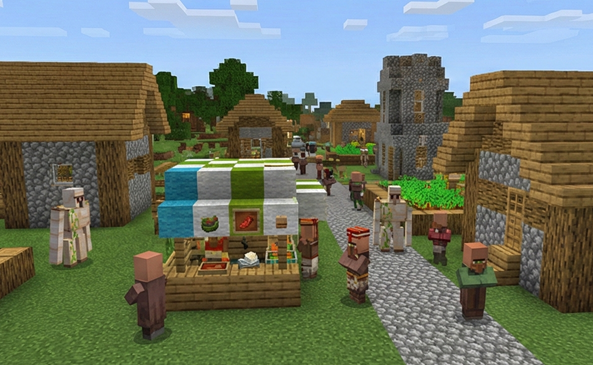
ここまで、マインクラフトJava版の購入手順から、PC環境での設定や遊び方までを解説してきました。最初は「購入する場所」や「アカウントの設定」など戸惑うこともあるかもしれませんが、一度環境を整えてしまえば、Java版には無限の創造性が待っています。
特にMODを導入して自分好みの世界を作ったり、自分でサーバーを立てて仲間と冒険したりする体験は、PC版ならではの醍醐味です。まずはAmazonやコンビニでコードを手に入れて、あなただけのマイクラライフをスタートさせてみてください。きっと、時間を忘れて没頭できる素晴らしい世界が広がっていますよ。