スマホでブロスタを遊んでいて、もっとお得に課金できないかな、とか、PCの大画面でプレイできないかなって考えたことはありませんか。実は、ブロスタ web版と検索して色々と調べていくと、大きく分けて2つの魅力的な方法が見つかるんです。一つは、スーパーセル公式が提供しているストアを使って、普段よりずっとお得にアイテムを手に入れる買い方です。もう一つは、エミュレータやクラウドの技術を使って、スマホではなくパソコンのブラウザ上でゲームを動かしてしまうという少しマニアックな方法になります。どちらも知っておくとメリットが大きい情報ばかりですが、やり方を間違えるとアカウントが使えなくなってしまうような危険性も隠れています。この記事では、私が実際に調べてみて分かった安全でお得な方法から、少しリスクのある裏技的な環境作りまで、分かりやすくまとめてみました。

- 公式ストア経由でお得にアイテムを購入する手順と恩恵
- ブラウザを使ったクラウドゲーミングの長所と短所
- PCエミュレータを利用した快適なプレイ環境の作り方
- アカウント凍結のリスクと今後の公式対応への期待
ブロスタのweb版でお得に課金する方法
ブロスタをもっと楽しむために、まずは公式が提供しているお得な仕組みについてお話ししますね。実は、いつものアプリからではなく、ブラウザからアクセスするだけでゲームの進行がとても有利になる方法があるんです。
スーパーセルストアでの買い方と恩恵
ブロスタで課金をするなら、アプリ内のショップから直接買うよりも、絶対に知っておきたい場所があります。それが、開発元が直接運営しているスーパーセルストア(Supercell Store)です。
ブラウザからこの公式ストアにアクセスし、自分のゲームアカウントでログインするだけで、驚くような恩恵を受けられるんです。一番の目玉は、エメラルドやコインといったゲーム内アイテムを購入した際に、通常時よりも常に10%増量されるというボーナスですね。ちりも積もればなんとやらで、長く遊べば遊ぶほどこの差は大きくなります。
ブロスタパス+の特大ボーナス
バトルパス機能である「ブロスタパス+」をこのwebストア経由で買うと、購入した瞬間にパスの進行度が即座に30%も進みます。新キャラや限定アイテムをいち早くゲットしたい人にはたまらない特典ですね。
買い方も難しくありません。普段使っている支払い方法がそのまま使えることが多いですし、ログインさえできればすぐに買い物が楽しめますよ。
公式webストアを利用するメリット
どうしてアプリじゃなくてweb版のストアを使うだけで、こんなにお得になるの?と不思議に思うかもしれません。これには、アプリ業界ならではの裏事情が絡んでいるみたいですね。
通常、アプリ内で課金をすると、AppleやGoogleといったプラットフォームの運営会社に多額の手数料が引かれてしまいます。ですが、ブラウザ上の公式ストアを使えば、その中間手数料をカットできるんです。スーパーセルは、その浮いた手数料分を私たちプレイヤーにアイテムの増量という形で還元してくれている、というわけですね。
| エメラルド個数(基本) | 価格の目安 | 1個あたりの単価 |
|---|---|---|
| 30個 | 約320円 | 約10.67円 |
| 80個 | 約800円 | 約10.00円 |
| 170個 | 約1,600円 | 約9.41円 |
| 360個 | 約3,200円 | 約8.89円 |
※上記の価格や単価はあくまで一般的な目安です。為替や時期によって変動する可能性があるため、正確な情報は必ず公式ストアをご確認ください。
iPhoneを使っている人でも、Apple IDに紐づいた決済が使えるので、特に面倒な登録などなしでサクッと利用できるのが嬉しいポイントかなと思います。
クラウドゲーミングによるプレイの限界
さて、web版と聞いて「ブラウザ上でそのままゲームが遊べるんじゃないか」と期待した人もいると思います。これについては、クラウドゲーミングという技術を使えば実現可能です。例えば「CloudMoon」などのサービスを使うと、重いデータをダウンロードすることなく、ブラウザ上でブロスタを動かせます。
スマホの容量が足りない人や、スペックが低くてカクカクしてしまう人にとっては救世主のようなサービスですね。
通信速度とラグの壁
ただし、クラウドゲーミング特有の大きな弱点があります。それは「レイテンシ」と呼ばれる通信の遅れです。ブロスタのように一瞬の判断とミリ秒単位の操作が勝敗を分けるゲームでは、画面がワンテンポ遅れて反応するのは致命的です。
デイリークエストを軽くこなす程度なら問題ありませんが、トロフィーを本気で上げたいランクマッチなどには、正直あまりおすすめできないのが現状ですね。
エミュレータを用いたPC環境での操作
スマホの小さな画面を指でこすりながら、「PCのマウスとキーボードで遊べたら、もっと精密なエイムができるのに!」と思ったことはありませんか?公式のPC版がない現在、多くの人が手を出しているのがAndroidエミュレータを使ったプレイ方法です。
エミュレータとは、簡単に言うと「パソコンの中に仮想のスマホを作り出すソフト」のことですね。これを使うことで、パソコンの大きなモニターと、物理的なキーボード、そしてマウスを使ってブロスタをプレイできるようになります。
移動をキーボードの「W/A/S/D」で行い、エイムをマウスで合わせる。これだけで、自分の指で画面が隠れることもなくなり、戦術のレベルが一段階も二段階も引き上がります。特にエメラルドハントやブロストライカーのようなモードでは、周囲の状況把握が格段にやりやすくなりますよ。
高性能なBlueStacksの最適化
エミュレータの中でも、一番有名でパフォーマンスが高いと言われているのがBlueStacks 5です。パソコンの性能に自信があるなら、これ一択かなと思います。
ただ、インストールしただけでは真価を発揮しません。少し専門的な設定が必要になります。例えば、パソコンの「仮想化技術(VT)」をオンにするのは必須ですし、CPUやメモリの割り当てを「高」に設定することで、初めてスムーズに動くようになります。
フレームレートの引き上げが鍵
特に重要なのが、フレームレート(FPS)を60、あるいはパソコンのスペックに余裕があるなら120FPSに設定することです。敵の動きがヌルヌルと滑らかになり、弾を避けるのも当てるのもずっと簡単になります。
設定をしっかり行えば最高の環境が手に入りますが、後ほど説明する大きなリスクもあるので、導入は慎重に考える必要がありますね。
ブロスタのweb版とPCプレイ環境の構築
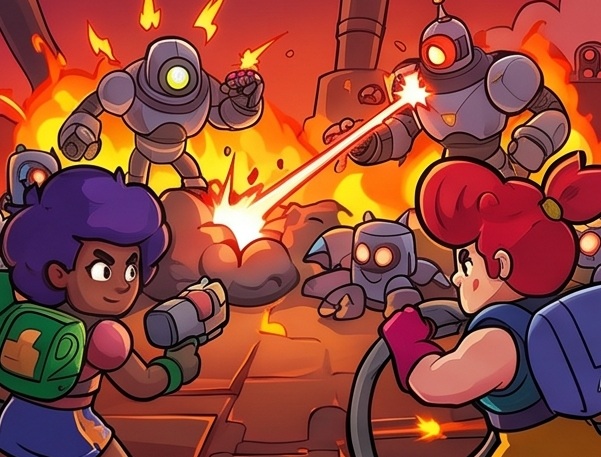
ここからは、PCを使ってブロスタを遊ぶためのさらに具体的な環境作りや、それに伴う重大な注意点について見ていこうと思います。大画面でのプレイは魅力的ですが、絶対に知っておくべき大事なポイントもありますよ。
動作が軽量なNoxPlayerの導入
先ほど紹介したBlueStacksはとても優秀ですが、パソコンのスペックをかなり要求されます。「うちのノートパソコンじゃ重すぎて動かないかも…」という人におすすめなのが、NoxPlayerというエミュレータですね。
NoxPlayerは、システムの負荷を軽くするように作られているので、少し古いパソコンや、グラフィックボードが搭載されていないようなパソコンでも比較的安定して動きやすいのが特徴です。
操作の割り当て機能(キーマッピング)も直感的に設定できるので、検索してアプリを入れたら、すぐに自分好みの操作感で遊び始めることができますよ。
ミラーリング技術による低負荷な運用
「パソコンの性能は低いけど、なんとか大画面で遊びたい」という場合のもう一つの裏技が、画面ミラーリング技術です。エミュレータはパソコンの中でスマホを動かしますが、ミラーリングは「スマホの画面と操作だけをパソコンに映し出す」という仕組みです。
ゲームの処理自体は手元のスマホが頑張ってくれるので、パソコン側の負担はほとんどありません。例えば「TC Games」というソフトを使えば、パソコンのキーボードやマウスの入力をスマホに送って操作することができます。
技術派には「scrcpy」も人気
少しプログラムなどの知識がある人たちの間では「scrcpy」という無料ツールも人気です。USBケーブルで繋ぐだけで遅延の少ない操作ができ、最近ではパソコンのキーボードを直接認識させる機能も強化されているみたいですね。
スマホの性能は良いけどパソコンは事務用しかない、という人にはピッタリの環境構築方法かなと思います。
アカウント凍結やBANの法的リスク
さて、ここまでパソコンで遊ぶための魅力的な方法をお伝えしてきましたが、ここからが最も重要で深刻な話になります。実は、これまで紹介してきたようなサードパーティ製のエミュレータやツールを使ったプレイは、運営であるスーパーセルの利用規約に違反する可能性が極めて高いんです。
キーボードとマウスを使ったプレイは、スマホのタッチパネルで遊んでいる大多数のプレイヤーに対して、圧倒的に有利な状況を生み出してしまいます。これはeスポーツとしても展開しているブロスタの「競技の公平性」を壊してしまう行為なんですね。
突然の永久BANの危険性
公式はエミュレータの使用に対して、事前の警告なしにアカウントを永久凍結(BAN)する権利を持っています。何年もかけて育てたキャラクターや、課金したアイテムがある日突然すべて消えてしまうリスクと常に隣り合わせだということです。
こうしたツールを使用するかどうかは、すべて自己責任となります。大切なメインアカウントでエミュレータを使うことは、私としては絶対におすすめできません。最終的な判断は、利用規約をよく読み、ご自身の責任で行ってくださいね。
公式のGoogleによるPC環境の恩恵
「じゃあ、絶対にPCで安全には遊べないの?」とガッカリした方もいるかもしれません。でも、希望の光はあります。それが現在Googleが開発を進めているGoogle Play Games on PCです。
これはGoogleが公式に提供しているプラットフォームで、Windowsのパソコン上でAndroidのゲームを安全かつ快適に動かすことができるというものです。一部の地域でのテスト版には、すでにブロスタもラインナップに入っていることが確認されています。
これなら、外部の怪しいツールを使う必要もありませんし、Googleアカウントを通じてスマホとPCでデータも完璧に同期されます。何より、BANの恐怖におびえることなく、堂々とマウスとキーボードで遊べるようになるのが最大の恩恵ですね。
ブロスタのweb版を安全に遊ぶためのまとめ
いろいろと解説してきましたが、ブロスタ web版を取り巻く環境は、お得な情報と危険な落とし穴が混在しています。
まず、エメラルドの購入やブロスタパスを進めたい場合は、迷わず公式のスーパーセルストア(web版)を利用してください。安全にお得なボーナスを受け取れる、これ以上ない最高の選択肢です。
一方で、PCでのプレイ環境については、現時点ではエミュレータなどの非公式な手段に頼らざるを得ず、アカウント凍結という重いリスクを背負うことになります。どうしてもという場合を除き、正規のスマホやタブレットで腕を磨きながら、Google Play Games on PCのような公式サポートが全世界でスタートする日を気長に待つのが、一番賢くて安全な遊び方だと私は思います。