スマートフォンの小さな画面やバッテリーの消耗を気にせず、ドッカンバトルをPCの大画面で思い切り楽しみたいと思っている方は多いのではないでしょうか。特に、長時間の周回プレイや迫力ある必殺技の演出を快適に味わいたいという声はよく耳にします。この記事では、PC上でAndroidエミュレータを利用してドッカンバトルをプレイするための具体的な手順や、高画質な録画ができるおすすめソフトをご紹介します。また、異なるOS間でのデータ引き継ぎ時に注意すべき龍石の消失リスクや、よくあるエラーの対処法、Mac環境での動作状況など、気になるポイントも分かりやすく解説していきます。PCでのプレイ環境を整えて、より一層ゲームを満喫するための参考にしてみてくださいね。

- PCでドッカンバトルを遊ぶためのエミュレータ導入手順
- 異なるOS間でのデータ引き継ぎと龍石消失を防ぐ方法
- ユーザー認証エラーなどのトラブルシューティング
- 高画質な録画や配信を行うためのおすすめソフトと設定
ドッカンバトルをPCで遊ぶための基本情報
まずは、ドッカンバトルをPCで遊ぶための基本的な仕組みや、導入すべきツール、そして快適にプレイするための準備について順番に見ていきましょう。
必須となるエミュレータとは
スマートフォン用のゲームであるドッカンバトルをPCで動かすには、「Androidエミュレータ」と呼ばれる仮想化ソフトウェアが必須になります。これは簡単に言うと、PCの中に仮想のAndroidスマートフォンを作り出すソフトのことですね。
エミュレータを導入することで、PCのマウスやキーボードを使って直感的に操作できたり、大画面でドッカンバトルの迫力あるアニメーションを楽しめたりと、スマホとは一味違うプレイ環境が手に入ります。代表的なソフトには無料で使えるものも多く、PCゲームに興味がある人なら一度は触ったことがあるかもしれません。
NoxPlayerの導入手順
数あるエミュレータの中でも、長年の実績があり安定しているのがNoxPlayerです。WindowsでもMacでも使える汎用性の高さが魅力ですね。
導入手順はとてもシンプルで、公式サイトからインストーラーをダウンロードしてPCにインストールするだけです。起動したら、画面内にある「Google Play ストア」を開き、お持ちのGoogleアカウントでログインします。あとはスマホと同じように「ドラゴンボールZ ドッカンバトル」を検索してインストールすれば、すぐにプレイを開始できます。
ちょっとした豆知識:マクロ機能
NoxPlayerには、操作を記録して自動で繰り返してくれる「マクロ機能」が備わっています。キャラクターの育成や覚醒素材を集めるための単調な周回プレイを効率化できるので、とても便利かなと思います。
LDPlayerの特徴と使い方
もう一つの強力な選択肢として、LDPlayerというエミュレータもあります。こちらは動作の軽さと、ゲームのパフォーマンスを引き出すことに特化しているのが特徴です。
基本的な使い方はNoxPlayerと同じですが、LDPlayerには「OSLink」というユニークな遠隔操作機能があります。これを使えば、自宅のPCでエミュレータを立ち上げたまま、外出先のスマホからPC上のドッカンバトルを操作するといった次世代の遊び方もできちゃいます。PCのパワーとスマホの持ち運びやすさを両立したい人にはぴったりかもですね。
快適に動かすための推奨スペック
エミュレータはPCの中で別のOSを動かすため、普通のPCゲームよりも少し高い処理能力を求められます。カクつくことなく必殺技の演出を見るために、ある程度のPCスペックを確認しておきましょう。
| パーツ | 推奨される目安 | ポイント |
|---|---|---|
| OS | Windows 10以上の64bit | 古いOSだと描画エラーが起きやすいです。 |
| CPU | 第8世代 Intel Core i3 4コア以上 | 仮想化処理のため、4コア以上あると安心です。 |
| メモリ (RAM) | 8GB以上 | PC全体とエミュレータ両方を動かす余裕が必要です。 |
| GPU | GeForce GTX 1050 Ti 2GB以上 | 滑らかなエフェクト描画に貢献します。 |
※数値データはあくまで一般的な目安です。お使いの環境により動作は異なります。
最重要!VT(仮想化技術)の有効化
PCのBIOS設定から「VT」を有効にしないと、エミュレータの動作が極端に重くなってしまいます。インストール後は必ず設定を確認してくださいね。
データ引き継ぎの正しいやり方
スマホからPCへプレイ環境を移す際、一番不安なのがゲームデータの引き継ぎですよね。でも、事前にしっかり準備をしておけば大丈夫です。
まず、現在遊んでいるスマホのドッカンバトルで、メニューからFacebookアカウントやGoogleアカウントを使って「データ連携」を済ませておきましょう。PCのエミュレータはシステム上「Android端末」として認識されるため、エミュレータ側でドッカンバトルを起動したら、連携したのと同じアカウントでログインするだけで、進行状況をバッチリ同期できます。
異なるOS間の龍石消失に注意
ここで、絶対に知っておかなければならない超重要事項があります。それは有償通貨である「龍石」の取り扱いです。
iOSユーザーの方は特に注意!
ドッカンバトルの仕様上、異なるOS間(iOSからAndroid、またはその逆)でデータを引き継ぐと、所持している龍石がすべて消滅してしまいます。
PCのエミュレータはすべて「Android環境」です。つまり、今iPhoneやiPadで遊んでいる人がPCにデータを引き継ぐと、「iOSからAndroidへの移行」とみなされ、コツコツ貯めた龍石がゼロになってしまうんです。PCでのプレイを始める前に、必ずスマホ側でガチャを回すなどして、龍石を使い切っておくことを強くおすすめします。
ドッカンバトルをPC環境でさらに楽しむために
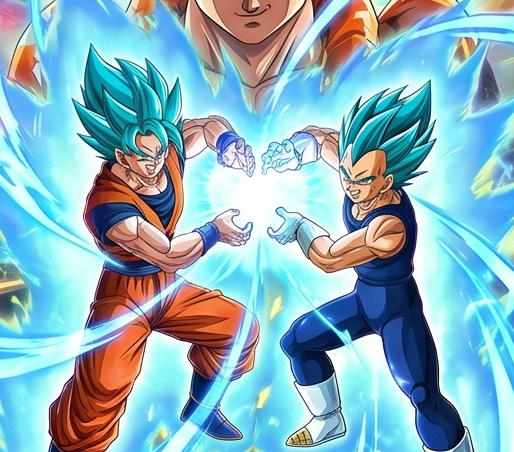
ここからは、PC環境ならではのトラブル対応や、録画・配信といったワンランク上の楽しみ方について解説していきます。
エラーが起きた場合の対処法
エミュレータで遊んでいると、時折「ユーザー認証に失敗しました」というエラーが出てログインできなくなることがあります。これはアプリのバグではなく、セキュリティ対策の一環として起きる現象です。
一時的な通信エラーの場合もありますが、ゲーム側が「正規のスマホではなくエミュレータからのアクセスだ」と検知してブロックしているケースもあります。万が一この状態が続いてPCで遊べなくなった場合は、連携しておいたアカウントを使って、正規のスマートフォンにデータを引き継ぎ直すことで復旧できます。
公式サポートについてのご注意
ドッカンバトル公式では、エミュレータでのプレイはサポート対象外と明言されています。データの破損やエラーが起きても公式のサポートは受けられないため、PCでのプレイはあくまで自己責任となります。正確なサポート情報は公式サイトをご確認いただき、緊急時のために常にスマホへ復旧できるバックアップ体制を整えておくことをおすすめします。
Mac環境でプレイする際の課題
Windowsだけでなく、「MacでドッカンバトルをPCで遊びたい」という声も多くあります。NoxPlayerなどはMac版も用意されていますが、M1やM2といったApple Silicon搭載の新しいMacでは、アーキテクチャの違いから動作が不安定になったり、3D描画が上手くいかなかったりする課題が残っているのが現状です。
Macで導入を検討される方は、OSのバージョンアップとエミュレータの対応状況をよく確認し、ある程度動作に制限があるかもしれないという点に留意しておくと良いかなと思います。
高画質な録画におすすめのソフト
神引きしたガチャの瞬間や、高難易度ステージのクリア動画を高画質で残したいなら、PCならではのキャプチャーソフトを活用しましょう。スマホの録画機能のように容量不足や発熱を気にする必要がありません。
特におすすめなのは以下の2つのソフトです。
- VideoProc Converter AI:時間制限なしで録画でき、AIによる画質のアップスケーリング機能が優秀です。長時間の周回録画にも向いています。
- Bandicam:PCゲーマーの定番ソフト。動作が非常に軽く、PCの負荷を最小限に抑えながら安定して高画質な録画が可能です。
配信に向けた設定のコツ
YouTubeなどで実況配信をしてみたい場合、PC環境は最強の武器になります。先ほど紹介した録画ソフトや、OBS Studioなどの配信ツールを使えば、簡単に配信環境を作れます。
設定のコツとしては、PCの画面全体を映すのではなく、エミュレータの「ウィンドウ指定録画」機能を使って、ゲーム画面だけを綺麗に切り取ることです。また、VideoProc Converter AIなどのPIP(ピクチャー・イン・ピクチャー)機能を使えば、ゲーム画面の隅にWebカメラの自分の映像を重ねる「顔出し実況」も手軽に設定できますよ。
ドッカンバトルをPCで快適に遊ぶためのまとめ
いかがでしたでしょうか。今回は、ドッカンバトルをPCで遊ぶためのエミュレータの導入から、注意すべきポイント、そして録画・配信の活用法まで幅広くご紹介しました。
大画面でのプレイやマウス操作の快適さは、一度体験するとスマホには戻れなくなるほどの魅力があります。ただし、異なるOS間でのデータ引き継ぎによる龍石の消失リスクや、エミュレータ利用が公式サポート外である点には十分な注意が必要です。万が一のトラブルに備えてスマホとの連携を維持しつつ、ご自身の判断と責任において、PC環境での新しいゲーム体験を存分に楽しんでみてくださいね。最終的な判断に迷った場合は、公式の利用規約や専門家へのご相談もご検討ください。