「マインクラフトで遊ぶためにマイクロソフトアカウントを作ったけれど、なぜかログインできない」「子供のためにマルチプレイの設定をしてあげたいけれど、やり方が複雑すぎてわからない」と頭を抱えていませんか。
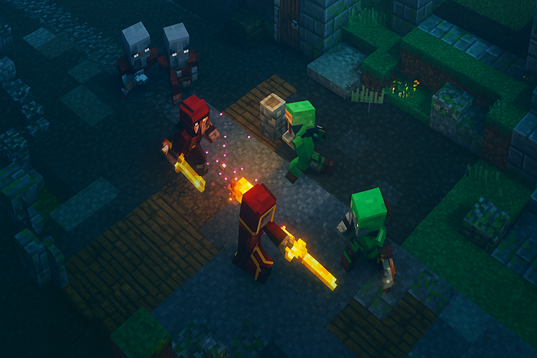
統合版マインクラフトを最大限に楽しむ上で避けては通れないのが、このアカウント連携という高い壁です。
私自身、PC版から家庭用ゲーム機へ移行する際や、家族と一緒に遊ぶための設定を行う中で、何度も謎のエラー画面とにらめっこをした苦い経験があります。
この記事では、マインクラフトやマイクロソフトアカウントに関するよくあるトラブルの具体的な解決策から、親子で快適に遊ぶための必須設定までを、私の実体験を交えて網羅的に解説します。
- 2023年に終了したアカウント移行の現状とライセンスの扱い
- Switch版でサインインがループしてしまう不具合の決定的な対処法
- PlayStation版におけるアカウント紐付けの厳格な制約と解決策
- 子供が安全にマルチプレイを楽しむためのペアレンタルコントロール設定
マインクラフトのマイクロソフトアカウント統合と障害
かつては機種ごとにバラバラだったマインクラフトの世界ですが、現在はマイクロソフトアカウント(MSアカウント)を中心とした巨大なエコシステムに統合されました。これにより、Switchの友達とPS5で遊ぶといった「クロスプレイ」が可能になった反面、少し複雑なトラブルも増えているんです。ここでは、特に質問が多いアカウント統合の現状と、各ハードで発生しやすい障害について解説します。
アカウント移行の終了とライセンス再購入
以前からPC版(Java版)を遊んでいた方の中には、「久しぶりに復帰しようとしたらログインできない」という状況に陥っている方もいるかもしれません。
実は、旧来の「Mojangアカウント」から「マイクロソフトアカウント」への移行サービスは、2023年9月19日をもって完全に終了してしまいました。さらに、移行に伴うサポート対応も同年12月で打ち切られています。
ここが注意点
残念ながら、移行手続きを行わなかった旧アカウントは、現在事実上の「権利放棄」状態となっています。サポートに連絡しても、アカウントを復活させる手段は提供されていません。
そのため、これから復帰を考えている場合、唯一の解決策は「新規または既存のMSアカウントで、改めてマインクラフトを購入し直すこと」になります。
現在は『Minecraft: Java & Bedrock Edition for PC』として販売されており、一度の購入でJava版と統合版の両方が手に入るようになっています。過去のデータが使えないのは痛いですが、心機一転、新しいワールドで冒険を始める良い機会と捉えるのが良いかもしれません。
Switchでサインインできない不具合の修正
Nintendo Switch版で遊んでいると、サインインしようとしても「aka.ms/remoteconnect」の画面が何度も出たり、読み込み中のまま固まったりすることがありますよね。これはSwitch版特有の「認証ループ」と呼ばれる現象です。
何度パスワードを入力しても解決しない場合、以下の手順で「サインインデータのクリア」を行うと、驚くほどあっさり直ることが多いので試してみてください。
解決への最短手順
- マインクラフトのホーム画面から[設定]を開く
- 左側のメニューから[プロフィール]を選択する
- 画面右側のメニューを下にスクロールし、[サインインデータのクリア]ボタンを押す
- 確認画面が出るので了承し、ゲームを再起動する
この操作は、Switch内部に溜まった「壊れた認証データ」を削除するものです。セーブデータ(ワールドデータ)は消えませんので安心してくださいね。
PS5の紐付け解除と再リンクの制約
PlayStation 4やPS5で遊んでいる方が最も注意しなければならないのが、ソニーのPSNアカウントとマイクロソフトアカウントの連携ルールです。ここには、他の機種にはない非常に厳しい「掟」が存在します。
それは、「1つのPSNアカウントには、生涯でたった1つのMSアカウントしかリンクできない」というルールです。
例えば、「昔使っていたMSアカウントA」を解除して、「新しいMSアカウントB」をリンクさせようとしても、システム側で「このアカウントはすでに接続されています」というエラーが出て拒否されてしまいます。
よくある誤解
ゲーム内の設定にある「リンクの解除」ボタンは、あくまで「ログアウト」のようなもので、紐付けの記録自体を消すものではありません。一度リンクすると、PSNアカウントはそのMSアカウントを記憶し続けます。
もし、どうしても別のアカウントを使いたい場合は、「マインクラフト専用の新しいPSNアカウント(サブ垢)を作成する」のが唯一の実用的な解決策となります。少し手間ですが、これが一番確実な方法です。
統合版とJava版の連携とクロスプレイ
現在PCで販売されているパッケージは「Java & Bedrock」となっており、1つのアカウントで両方のバージョンを遊ぶことができます。
友達と遊ぶ際は、相手がどのハードを使っているかを確認しましょう。SwitchやPS5、スマホの友達と遊ぶなら「統合版(Bedrock)」を起動する必要があります。一方で、MODを大量に入れたり、昔ながらのサーバーで遊んだりする場合は「Java版」を使います。
同じPC内であれば、ランチャー画面で簡単に切り替えられますので、遊ぶ相手や目的に合わせて使い分けるのがコツですね。
無料でのアカウント作成と複数所持
マイクロソフトアカウント自体は、メールアドレスさえあれば誰でも無料で作成できます。家族で遊ぶ場合など、プレイヤーごとに別々のアカウントを用意するのが基本です。
一人のユーザーが複数のアカウントを持つことも規約上問題ありません。「自分用の本気アカウント」と「検証用のサブアカウント」を使い分けているプレイヤーも多いですよ。ただし、管理が大変になるので、パスワードやIDはしっかりメモしておくことをおすすめします。
マインクラフトでマイクロソフトアカウントを使う設定
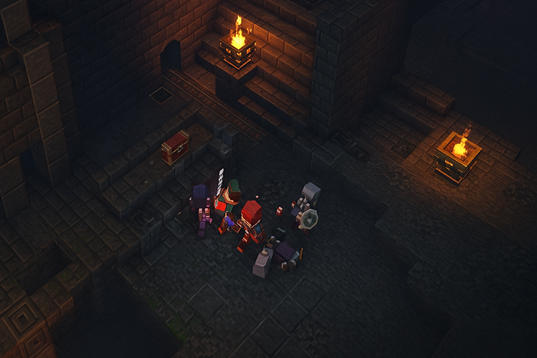
アカウントが無事に作成できても、いざマルチプレイを始めようとすると「権限がありません」と言われてしまうことがあります。特に未成年のお子さんがいる家庭では、マイクロソフトの強力なセキュリティ設定が壁になることが多いんです。ここからは、快適に遊ぶための設定周りについて深掘りしていきます。
子供の権限設定と制限解除のやり方
「子供のアカウントでマルチプレイができない!」「Realmsに入れない!」というトラブルの原因の9割は、マイクロソフトアカウントの「プライバシー設定」にあります。子供用アカウントは、デフォルトで他者との通信がブロックされているからです。
これを解除するには、ブラウザで設定するよりも、スマホアプリ「Xbox Family Settings」を使うのが圧倒的に便利でおすすめです。
| 設定項目(アプリ内) | マインクラフトでの影響 |
|---|---|
| マルチプレイヤー ゲームへの参加 | これを「許可」にしないと、誰とも通信プレイができません。 |
| クロス ネットワーク プレイへの参加 | SwitchやPS5など、異機種の友達と遊ぶために必須の項目です。 |
| フレンドを追加 | 特定の友達を招待したり、Realmsに参加したりする際に必要です。 |
保護者のスマホにアプリを入れ、保護者のアカウントでログインした後、子供のアカウントをファミリーに追加して上記の設定を「許可」に変更してください。設定後は、反映させるためにゲームを再起動するのを忘れないようにしましょう。
ゲーマータグの名前変更とIDの仕組み
マインクラフトのゲーム内で頭上に表示される名前は、マイクロソフトアカウントの「ゲーマータグ」です。アカウント作成時に「CraftyDog1234」のようなランダムな名前が勝手に付いていることが多いですが、これは変更可能です。
初回変更は無料ですが、2回目からは有料(1,000円程度)になるので、名前決めは慎重に行いたいですね。ちなみに、すでに誰かが使っている名前でも、後ろに「#数字」が付く形で使用することができますよ。
ログイン時のエラーコードと解決策
統合版マインクラフトでは、「Crossbow(クロスボウ)」や「Glowstone(グロウストーン)」といった、ユニークな名前のエラーコードが表示されることがあります。
代表的なエラーと対処法
- Crossbow(クロスボウ): サインイン時のエラーです。Switch版ではソフトを一度「アーカイブ」してから再ダウンロードするか、ボタンを連打(!)すると入れることがあります。
- Glowstone(グロウストーン): 認証サーバーとの通信失敗です。ゲームと本体を「スリープ」ではなく「完全再起動」することで直ることが多いです。
- Drowned(ドラウンド): PC版でよく出ます。WindowsのXbox関連サービスが無効になっていないか確認し、パスワードを変更してログイン情報をリフレッシュしてみてください。
アカウントの切り替えと新規登録の手順
兄弟で同じSwitchを使っている場合など、アカウントを切り替えたい場面もあるでしょう。
切り替え手順としては、まず設定画面の[プロフィール]から「Microsoftアカウントからサインアウト」を選びます。その後、改めて「無料でサインイン」を選び、別のアカウントのメールアドレスとパスワードで認証を行います。
ただし、前述した通りPlayStation版だけはアカウントの切り替えが実質不可能(同じPSNアカウントである限り、最初のアカウントに縛られる)なので、そこだけは本当に注意が必要です。
マインクラフトとマイクロソフトアカウントの総括
ここまで、マインクラフトにおけるマイクロソフトアカウントの仕組みやトラブル対処法について解説してきました。
正直なところ、初期設定やエラー対応は少し面倒に感じるかもしれません。しかし、一度しっかりと設定してしまえば、プラットフォームの垣根を超えて世界中の友達と繋がれる素晴らしい体験が待っています。
特にSwitchの「サインインデータクリア」や、スマホアプリでの「ペアレンタルコントロール」は、知っているだけでトラブル解決の時間が劇的に短縮されます。ぜひ、この記事を参考に設定を見直して、快適なマイクラライフを送ってくださいね。
※本記事の情報は執筆時点のものです。正確な情報はマイクロソフトおよびマインクラフト公式サイトをご確認ください。
※アカウント操作や課金に関する最終的な判断は、必ずご自身の責任において行ってください。