PCでゲームを遊ぶなら、やっぱりマインクラフトは外せませんよね。特に最近は、スイッチやスマホを使っている友達と一緒に遊べるマインクラフトの統合版をPCで遊びたいという人が増えているように感じます。でも、いざ始めようとすると、Java版との違いや値段のこと、無料体験版はあるのかなど、気になることがたくさん出てきて迷ってしまうことも多いのではないでしょうか。また、PC版ならではの入れ方や、もし動作が重いと感じたときの対策、コントローラーの設定方法なども知っておきたいポイントです。さらに、PCの性能を活かした影MODやRTX機能、MODの導入方法についても興味があるかもしれませんね。この記事では、そんな皆さんがスムーズにPCでのマイクラライフを始められるよう、私が調べた情報を分かりやすくまとめてみました。
- 統合版とJava版の違いやPC版ならではのメリットを理解できる
- PC版の購入方法や値段、無料体験版の制限について把握できる
- 動作が重い時の設定やコントローラーの使い方を学べる
- PC版特有の影MOD(RTX)やマルチプレイのやり方を知ることができる
## マインクラフト統合版PCの導入とJava版との違い
まずは、PCでマインクラフトを始めるにあたって一番最初にぶつかる壁、エディションの違いや導入の基礎知識について見ていきましょう。ここをしっかり押さえておけば、購入後に「思っていたのと違う!」となるのを防げるはずです。
### 統合版とJava版の違いを徹底比較
PCでマインクラフトを遊ぶ時、一番の悩みどころはこの「統合版(Bedrock Edition)」と「Java版」の違いですよね。私も最初はどっちを買えばいいのか混乱しましたが、実は今、PC版を買うと両方セットでついてくるんです。
それでも、どちらをメインで遊ぶかは重要な選択です。私が実際に遊んでみて感じた大きな違いは、「誰と遊ぶか」と「どう遊ぶか」です。
| 特徴 | 統合版 (Bedrock) | Java版 |
|---|---|---|
| マルチプレイ | Switch、PS5、スマホなど他機種と遊べる | PCユーザー同士でのみ遊べる |
| 動作の軽さ | 非常に軽い(最適化されている) | やや重い(高スペックが必要な場合も) |
| MOD文化 | 公式のアドオンが中心 | ユーザー製の改造MODが豊富 |
| コントローラー | 繋ぐだけで使える | 設定や外部ツールが必要 |
統合版の最大の強みは、なんといってもクロスプラットフォームです。Switchを持っている友達や、スマホで遊んでいる家族と一緒にワールドに入りたいなら、迷わず統合版を選びましょう。PC版の統合版は「Minecraft for Windows」とも呼ばれていて、中身はコンソール版と同じベースで作られています。
ここがポイント
「友達と手軽にマルチプレイがしたい」「綺麗なグラフィックでサクサク遊びたい」という人は統合版がおすすめ。逆に、「複雑な装置を作りたい」「大規模なMODで遊びたい」という人はJava版が向いています。
### PC版の値段と無料体験版の制限
次に気になるお値段ですが、現在は「Minecraft: Java & Bedrock Edition for PC」というバンドル版として販売されています。つまり、一度買えば両方のエディションが手に入るのでお得感がありますね。
価格はスタンダードなパッケージで3,960円前後です。これだけでゲーム本編はバッチリ遊べます。さらに、「デラックスコレクション」という上位版もあり、こちらはマインコインやスキンパックなどがついてきます。もし最初からマーケットプレイスでいろいろなスキンやマップを楽しみたいなら、バラバラに買うよりデラックス版の方が経済的かもしれません。
サブスクという選択肢も
「Xbox Game Pass for PC」や「Ultimate」というサブスクリプションサービスに入っていれば、追加料金なしでPC版マイクラが遊べます。ただし、一番安い「Game Pass Core」にはPC版のアクセス権がないので注意してくださいね。
また、購入前に自分のPCで動くか不安な場合は、フリートライアル(試用版)を試すのが鉄則です。特に後述するRTX機能などが自分のPCで動くか確認するベンチマークとしても使えます。
試用版の制限
遊べるのは1ワールドにつき約90分〜100分まで。クリエイティブモードやマルチプレイはできませんが、動作確認には十分です。
### 統合版のダウンロードと入れ方
購入が決まったら、いよいよインストールです。PC版統合版の入れ方は、昔に比べてずいぶんシンプルになりましたが、いくつかルートがあります。
基本的には、Windowsに標準搭載されている「Microsoft Store」か、「Xboxアプリ」からダウンロードするのがスムーズです。検索バーに「Minecraft」と入力すれば、「Minecraft: Java & Bedrock Edition for PC」が出てくるはずです。
インストール後は、新しくなった「Minecraft Launcher」というアプリが起動の入り口になります。ここで左側のメニューから「Minecraft for Windows」を選んでプレイボタンを押すだけ。もしJava版を遊びたくなったら、同じランチャーから切り替えられるのが便利ですね。
### PC版が重い時の軽量化設定
「統合版は軽い」と言われていますが、PCのスペックや設定によっては「意外と重い…」と感じることもあるかもしれません。特に描画距離を広げすぎると、いくら良いPCでもカクついてしまいます。
もし動作が重いと感じたら、まずは設定の「ビデオ」項目を見直してみましょう。
- 描画距離 (Render Distance): これが一番影響します。最初は16チャンクくらいから始めて、重ければ8〜12チャンクまで下げてみてください。
- シミュレーション距離: モブや作物が動く範囲です。これも下げるとCPUの負担が減ります。
- アンチエイリアス: 画面のギザギザを滑らかにする機能ですが、「1」に下げるかオフにすると軽くなります。
- 美麗なグラフィックス: これをオフにすると、葉っぱの透過などがなくなりますが、劇的に軽くなります。
ストレージも重要
ゲームの読み込み速度や、エリトラで飛んだ時の地形表示が遅い場合は、HDDではなくSSDにインストールすると改善することが多いですよ。
### コントローラーで遊ぶ設定方法
PC版で遊ぶメリットの一つが、キーボード&マウス操作とコントローラー操作を自由に選べることです。特にSwitchやPS4/PS5で遊び慣れている人にとっては、コントローラーの方が直感的に動けるかもしれません。
設定は驚くほど簡単で、PCにUSBやBluetoothでコントローラーを接続するだけ。ゲーム側が自動的に認識して、画面の表示もボタン表示に切り替わります。
Xboxコントローラーなら完璧に連動しますが、PS4やPS5のコントローラーでも動作します。ただし、画面上の表示が「A/Bボタン」のようなXbox表記のままになることがあるので、そこだけ脳内変換が必要になるかもしれませんね。
入力遅延を感じたら?
Bluetooth接続でラグを感じる場合は、有線(USBケーブル)で繋ぐとキビキビ動くようになるのでおすすめです。
## マインクラフト統合版PCでMODや影を楽しむ
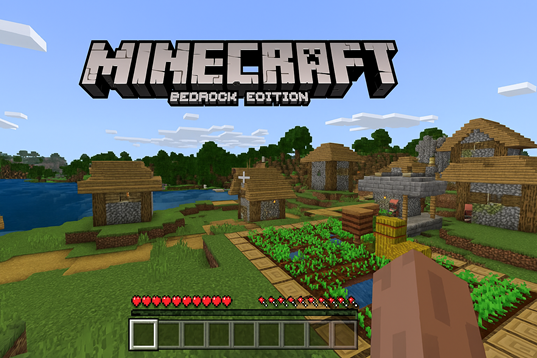
PC版を手に入れたなら、バニラ(通常の状態)だけで遊ぶのはもったいないですよね。ここでは、PC版ならではの醍醐味であるグラフィックの向上や、遊びの幅を広げる拡張機能について深掘りしていきましょう。
### 統合版のMODとアドオンの入れ方
「PC版マイクラといえばMOD!」というイメージがあるかもしれませんが、統合版では仕組みが少し異なり、主に「アドオン(Add-ons)」と呼ばれています。Java版のような複雑なプログラム改造ではなく、公式にサポートされた拡張システムなので、導入がとても安全で簡単なんです。
アドオンを入れる方法は大きく分けて2つあります。
1つ目は、ゲーム内の「マーケットプレイス」を使う方法。ここではプロのクリエイターが作った家具や乗り物、RPGのような冒険マップなどが販売されています。マインコインで購入し、ダウンロードボタンを押すだけで自動的に適用されるので、初心者の方でも安心です。
2つ目は、「MCPEDL」などのコミュニティサイトから配布されているファイルをダウンロードする方法です。ファイルの拡張子が「.mcpack」や「.mcaddon」になっているものをダブルクリックするだけで、マイクラが起動してインポートしてくれます。あとはワールドの設定画面で「リソースパック」や「ビヘイビアパック」を有効化するだけ。
実験的機能を忘れずに
複雑なアドオンを使う場合、ワールド設定の「実験(Experiments)」の項目をオンにしないと動かないことが多いので注意してください。
### 影MODとRTX機能の導入手順
YouTubeなどで見る、光が綺麗に反射しているリアルなマイクラ。あれをやりたくてPC版を買った人も多いはずです。統合版PCでは、特定のグラフィックボード(GeForce RTXシリーズなど)を持っていれば、公式の機能として「レイトレーシング(RTX)」が使えます。
いわゆるJava版の「影MOD」とは別物で、よりリアルな光の計算を行っています。これを有効にするには、単に設定をオンにするだけでなく、RTX対応のリソースパックを導入する必要があります。
- NVIDIAの公式サイトやマーケットプレイスで、無料のRTX対応ワールドやリソースパックを探してダウンロードします。
- そのパックを「グローバルリソース」またはワールドのリソースパック設定で適用します。
- ゲーム内のビデオ設定で「レイトレーシング」のスイッチが押せるようになります。
これをオンにした瞬間、いつものブロックがツヤツヤになり、水面が鏡のように反射する世界に変わります。本当に感動しますよ!
スペックには注意
RTXは非常に重い処理なので、RTX 3060以上のGPU推奨です。DLSSという設定をオンにすると、画質を保ちつつ動作を軽くできるので必須ですね。
### クロスプラットフォームでマルチプレイ
統合版の醍醐味、クロスプラットフォームプレイについても触れておきましょう。PC、Switch、スマホ、Xbox、PlayStation、これら全てのプレイヤーが同じワールドに集まれます。
マルチプレイをするには、お互いにMicrosoftアカウント(ゲーマータグ)でフレンド登録をしておく必要があります。ゲーム内のフレンドタブから「クロスプラットフォームでフレンドを探す」を選んで、相手の名前を入力しましょう。
遊び方としては、誰かのワールドに遊びに行く「ホスト型」が一番手軽ですが、ホストがいない時でも遊びたいなら月額制のサーバー「Realms(レルムズ)」を利用するのが便利です。PC版なら、さらに外部のサーバーアドレスを入力して接続することも可能で、自由度はかなり高いですね。
### サーバー接続エラーの対処法
せっかく遊ぼうとしたのに「世界に接続できませんでした」と表示される…。これは統合版あるあるですが、原因の多くは意外と単純だったりします。
一番多いのがバージョンの不一致です。PC版は自動で最新版にアップデートされやすいですが、Switch版の友達がまだ更新していなかったりすると一緒に遊べません。遊ぶ前にお互いのタイトル画面右下の数字が同じか確認しましょう。
次に確認したいのが「NATタイプ」やプライバシー設定です。Microsoftアカウントの設定で「マルチプレイヤーゲームへの参加」が許可されていないと弾かれてしまいます。特にお子さんのアカウントで遊ぶ場合は、保護者側のアカウント管理画面で制限がかかっていないかチェックしてみてください。
### マインクラフト統合版PCの楽しみ方まとめ
ここまでPC版のマインクラフト統合版について、導入から応用まで解説してきました。PC版の統合版は、コンソール版の手軽さと、PCならではの高性能なグラフィックや拡張性をいいとこ取りした、まさに現代的なマイクラの形だと思います。
Java版のようなディープな改造も魅力的ですが、友達と気軽にワイワイ遊んだり、RTXの息を呑むような美しい景色の中で建築を楽しんだりするなら、統合版PCは最高の選択肢になるはずです。
ぜひ、あなたもPCならではの快適な環境で、果てしないブロックの世界へ飛び込んでみてくださいね。最初は分からないこともあるかもしれませんが、一つずつ試していけば、きっと自分だけの楽しみ方が見つかると思いますよ。
※本記事の情報は執筆時点のものであり、ゲームのアップデートにより仕様が変更される可能性があります。正確な情報は公式サイトをご確認ください。また、PCパーツの選定や外部ファイルの導入は自己責任で行ってください。