Windowsのパソコンでマインクラフトを遊びたいけれど、Java版と統合版の違いがよく分からなくて困っていませんか。いざ購入しようと思っても、値段がいくらなのか、自分のPCスペックで動くのか、あるいは無料で試せる方法はないのかなど、気になることがたくさんありますよね。特に最近はエディションがセットになったりしているので、余計にどれを選べばいいか迷ってしまうのも無理はないかなと思います。せっかくWindowsで遊ぶなら、入れ方や重い時の対策もしっかり押さえて、快適に楽しみたいところです。
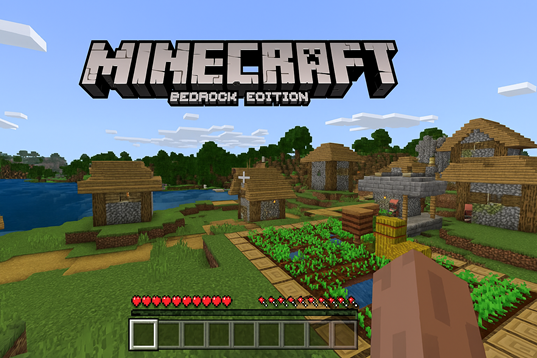
- Java版と統合版(Windows版)の決定的な違いと選び方
- 最安で購入する方法と無料試遊版のダウンロード手順
- インストール時のエラー対処法とコントローラー設定
- PCスペックの目安や重い動作を軽くするための具体的な設定
マインクラフトWindows版のエディション比較
ここでは、これからWindowsでマイクラを始める方が一番最初にぶつかる壁、「エディションの違い」や「購入・導入の流れ」について詳しく解説していきます。以前は別々に売られていたのでややこしかったのですが、今は少し状況が変わってきています。それぞれの特徴を理解して、自分に合った遊び方を見つけていきましょう。
統合版とJava版の違いと選び方
まず結論から言ってしまうと、現在は「Minecraft: Java & Bedrock Edition for PC」としてセット販売されているため、購入時に「どっちを買うか」で悩む必要はありません。一度買えば、両方のエディションが手に入ります。
重要なのは、「遊ぶときにどちらを起動するか」という点ですね。それぞれの特徴を整理してみたので、参考にしてみてください。
| 特徴 | Java Edition | Bedrock Edition (統合版) |
|---|---|---|
| 開発言語 | Java | C++ |
| クロスプレイ | PC同士のみ | Switch, PS4/5, スマホなどと可能 |
| MODの自由度 | 非常に高い (大規模な改変が可能) | 制限あり (公式アドオンが主流) |
| 動作の軽さ | 重くなりやすい | 最適化されていて軽い |
| おすすめな人 | MODで遊び尽くしたい人 | 家庭用ゲーム機の友達と遊びたい人 |
選び方のポイント
- 友達と遊びたい場合: 相手がSwitchやスマホなら「統合版(Bedrock)」一択です。
- 改造して遊びたい場合: 影MODや工業化MODなど、ディープな遊び方をしたいなら「Java版」がおすすめです。
私自身も最初は迷いましたが、基本的には「誰と遊ぶか」で決めるのが一番スムーズかなと思います。
無料試遊版のダウンロード手順
いきなり購入するのはちょっと怖い、自分のパソコンで動くか心配、という方は、まず無料試遊版(Free Trial)を試してみるのがおすすめです。製品版と同じエンジンで動作するので、動作確認(ベンチマーク)としても使えますよ。
手順はとても簡単です。
- Microsoft Storeを開き、「Minecraft」と検索します。
- 「Minecraft: Java & Bedrock Edition for PC」のページを開きます。
- 購入ボタンの近くにある「無料試用版」または「試用版をインストール」をクリックします。
試遊版の制限について
試遊版にはプレイ時間の制限(約90分程度)があります。時間が来るとワールドの編集ができなくなりますが、操作感やPCでの動作チェックには十分かなと思います。
値段比較と最安での購入方法
マインクラフトはどこで買うのが一番お得なのでしょうか。いくつかの購入ルートがあるので、価格を比較してみましょう。
| 購入場所 | 価格の目安 | 特徴 |
|---|---|---|
| Microsoft Store / 公式サイト | 約3,960円 | 定価販売。一番安心で確実。 |
| Amazon (オンラインコード) | 約3,500円~3,800円 | 公式より少し安いことが多い。ポイントも付く。 |
| Xbox Game Pass for PC | 月額 約850円~ | サブスクリプション。加入中は遊び放題。 |
長く遊ぶつもりなら、Amazonなどでオンラインコードを購入するのが少しお得になるケースが多いですね。逆に、「1ヶ月だけ集中的に遊びたい」とか「他のPCゲームもやりたい」という場合は、Xbox Game Passを利用するのが圧倒的にコスパが良いです。
注意点
価格は変動する可能性があります。購入前には必ず最新の価格を確認してくださいね。
PCへの入れ方とインストールの流れ
購入後のインストール手順ですが、基本的には「Minecraft Launcher(マインクラフト ランチャー)」というソフトを通じて、Java版も統合版も管理することになります。
インストール手順
- Microsoft Storeの「ライブラリ」または購入ページから、ランチャーをインストールします。
- ランチャーを起動し、Microsoftアカウントでログインします。
- 画面左側のメニューから「Minecraft: Java Edition」または「Minecraft for Windows (Bedrock)」を選び、「インストール」を押します。
よくあるトラブル:エラー 0x80070005
インストール時に「0x80070005」というエラーが出て進まないことがあります。これは「アクセス拒否」を意味していて、権限周りのトラブルであることが多いです。
解決策の例
- 管理者として実行: インストーラーやXboxアプリを右クリックして「管理者として実行」を試してください。
- セキュリティソフトの一時停止: ウイルス対策ソフトが邪魔をしている場合があるので、一時的にオフにしてみましょう。
対応コントローラーと操作の設定
PC版でも、キーボードとマウスではなくコントローラー(ゲームパッド)で遊びたいという方は多いですよね。
統合版(Bedrock)の場合:
XboxコントローラーやPS4/PS5コントローラーをPCに接続するだけで、設定なしですぐに使えます。画面の表示も自動でボタン表記に切り替わるので、家庭用ゲーム機と同じ感覚で遊べます。
Java版の場合:
残念ながら、Java版はデフォルトではコントローラーに対応していません。「Controllable」などのMODを導入するか、Steamの入力機能を使って割り当てる必要があります。手軽にコントローラーで遊びたいなら、統合版の方が圧倒的に楽ですね。
マインクラフトWindows版を快適に遊ぶ環境
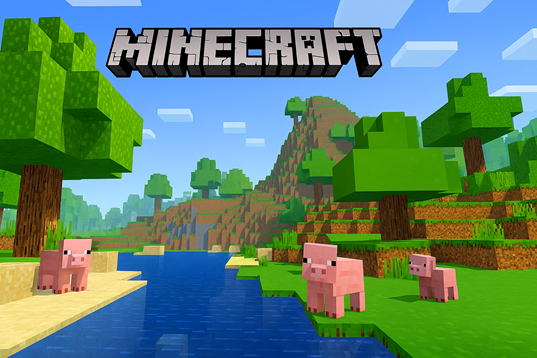
PC版ならではのメリットとして、高画質なグラフィックや大規模なマルチプレイがあります。でも、それには適切な設定やPCスペックが必要です。ここでは、動作環境や「重い」ときの対処法について深掘りしていきます。
動作環境と推奨スペックや容量
マインクラフトは「ブロックのゲームだから軽いだろう」と思われがちですが、実は意外とPCへの負荷が高いゲームです。特に「Minecraft with RTX」のようなリアルな映像を楽しみたい場合は、それなりのスペックが求められます。
| 項目 | 通常プレイの目安 | RTX (レイトレーシング) 推奨 |
|---|---|---|
| CPU | Core i5 / Ryzen 5 以上 | Core i5-9400F / Ryzen 5 3600 以上 |
| GPU (グラボ) | GTX 1060 以上推奨 | RTX 2060 以上 (必須) / RTX 3060推奨 |
| メモリ | 8GB (できれば16GB) | 16GB 以上 |
通常のサバイバル生活を楽しむだけなら、最近のエントリークラスのノートPCでも設定次第で動きます。ただ、MODをたくさん入れたり、影MODを使いたい場合は、デスクトップ型のゲーミングPCを検討したほうが幸せになれるかなと思います。
動作が重い時の軽量化設定と対策
「遊んでいたらカクカクする」「動作が重い」と感じたときに、すぐに試せる対策をいくつか紹介します。
1. 描画距離(レンダリング距離)を下げる
これが一番効果があります。設定画面の「ビデオ設定」から変更できます。Java版なら12チャンク以下、統合版でも数値が高い場合は少し下げてみてください。
2. モブを減らす
牧場などで牛や羊を増やしすぎると、PCの処理が追いつかなくなります。密集している場所から離れるか、数を減らすことで軽くなることが多いです。
3. 軽量化MODの導入(Java版)
Java版を使っているなら、「OptiFine」や「Sodium」といった軽量化MODを入れるのが定番です。劇的に軽くなることがあるので、スペック不足を感じたらぜひ試してほしいですね。
影MODやRTX導入のやり方
PC版マインクラフトの醍醐味といえば、光と影の表現をリアルにする映像美ですよね。
統合版:Minecraft with RTX
GeForce RTXシリーズのグラフィックボードを搭載したPCなら、マーケットプレイスから対応ワールドをダウンロードし、設定で「レイトレーシング」をオンにするだけで体験できます。水面の反射や光の差し込み方がまるで別ゲーになりますよ。
Java版:影MOD (Shaders)
こちらでは「OptiFine」や「Iris Shaders」といった前提MODを導入し、さらに「BSL Shaders」などのシェーダーパックを読み込むことで実現します。導入の手間は少しありますが、自分好みの映像表現を細かく選べるのが魅力です。
サーバーでのマルチプレイの手順
友達とマルチプレイをするためのサーバー(場所)には、いくつか種類があります。
- Realms (レルムズ): 公式の有料レンタルサーバー。24時間稼働していて、ホストがいなくても友達が入れます。設定も簡単なので、初心者の方には一番おすすめです。
- 自分でサーバーを立てる: 無料でできますが、ポート開放などのネットワーク知識が必要です。
- 特集サーバー: 統合版のメニューに最初からあるサーバー。ミニゲームなどを世界中の人と遊べます。
クロスプレイサーバーについて
最近では、「GeyserMC」というプラグインを導入しているサーバーなどで、Java版と統合版のプレイヤーが一緒に遊べる場所もあります。もしバージョン違いの友達と遊びたい場合は、そういったサーバーを探してみるのも一つの手ですね。
マインクラフトWindows版の始め方まとめ
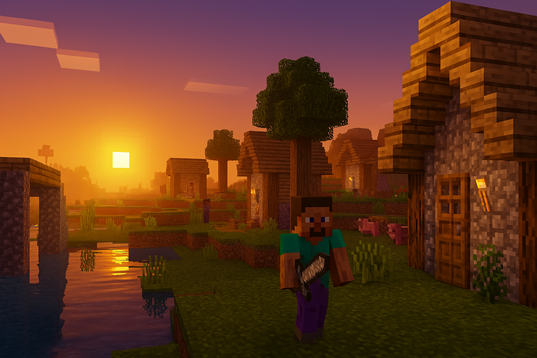
今回はマインクラフトWindows版の始め方や、エディションによる違い、快適に遊ぶための設定について解説してきました。
今は「Java版と統合版がセット」になっているので、購入時の迷いはだいぶ減ったかなと思います。まずは購入して(あるいはGame Passで)、自分の周りの友達が使っているエディションに合わせて起動してみてください。もしPCスペックに余裕があるなら、RTXやMOD導入にも挑戦してみると、マインクラフトの新しい世界が見えてくるはずですよ。
最後にチェック!
- 友達と遊ぶなら「統合版」、MODで遊ぶなら「Java版」
- 不安ならまずは「無料試遊版」で動作確認
- 重いときは「描画距離」の調整から試してみる
ぜひ、あなただけのマインクラフトライフを楽しんでくださいね!