ニンテンドースイッチでマインクラフトを始めたいけれど、何から準備すればいいのか迷っていませんか。私も最初は、パッケージ版とダウンロード版のどちらを買うべきか、価格や本体の空き容量、さらにはMicrosoftアカウントの連携といった複雑な手順に少しだけ戸惑ってしまいました。
特にマインクラフトの始め方をスイッチで探している方の多くは、オンラインで友達と遊ぶ方法や、子供が安全にプレイするためのニンテンドーみまもり設定、そして意外と知られていないコントローラーの注意点など、具体的な解決策を求めているはずです。この記事では、スムーズに冒険の世界へ飛び込めるよう、導入から初期設定までを分かりやすくまとめました。
- 自分に合ったソフトの購入形式と最新の価格目安がわかる
- ログインエラーを防ぐMicrosoftアカウントの正しい連携手順がわかる
- 家族や友達とマルチプレイを楽しむための設定と必要な周辺機器がわかる
- 最初の夜を安全に過ごすためのサバイバル基礎知識が身につく
マインクラフトの始め方とスイッチの基本設定
まずはゲームをインストールして、正常に起動させるための準備を進めましょう。スイッチ版特有のアカウント設定は、一度つまずくと解決が大変なので、ポイントを絞って解説します。
パッケージ版とダウンロード版の選び方
マインクラフトを購入する際、まず悩むのが「パッケージ版」か「ダウンロード版」かという点ですね。私個人の意見としては、ダウンロード版が圧倒的に便利だと感じています。マイクラは他のゲームの合間に「ちょっとだけ村を整えようかな」と起動することが多いので、ソフトの入れ替えがいらないのは大きなメリットです。
一方で、パッケージ版は遊び終わった後に売却できる点や、プレゼントとして形に残る良さがあります。ただし、どちらを選んでもゲームの内容自体は全く同じ「統合版(Bedrock Edition)」ですので、自分のライフスタイルに合わせて選んでみてください。
スイッチ版マインクラフトの価格と必要容量
ニンテンドーeショップでの定価は3,960円(税込)ですが、Amazonなどのネットショップではパッケージ版がもう少し安く販売されていることもあります。初期費用を抑えたい方は、実売価格をチェックしてみるのがおすすめです。
| 項目 | 内容 |
|---|---|
| 定価(税込) | 3,960円 |
| ソフトの容量 | 約1.5GB〜(アップデートにより増加) |
| 推奨ストレージ | 高速なmicroSDカード(UHS-I対応) |
容量については、ソフト自体は2GB弱ですが、アップデートや作成したワールドのデータが増えていくと意外と圧迫されます。本体保存メモリーを節約するためにも、microSDカードへの保存を強くおすすめします。
Microsoftアカウントの連携とログイン方法
スイッチでオンライン機能やクロスプレイを楽しむには、任天堂のアカウントとは別に、Microsoftアカウントとの連携が必須です。タイトル画面の左下にある「サインイン」を選択すると、8桁のコードとURL(aka.ms/remoteconnect)が表示されます。
これをスマホやPCから入力して認証するのですが、ここで注意したいのが「連携するアカウント」です。一度ニンテンドーアカウントに紐付けたMicrosoftアカウントは、後から変更するのが非常に困難です。特にお子さんのアカウントを作る場合は、親のアカウントを間違えて紐付けないよう注意してくださいね。
ログインエラーや認証できない時の対処法
「サインインできない」「エラーコード:Drownedが出る」といったトラブルは、スイッチ版でよく聞く悩みです。これにはいくつかの原因がありますが、多くの場合、ネットワーク設定のカスタマイズで解決することがあります。
ログインできない時に試すべきこと:
- 設定から「アカウントのサインインデータをクリア」を実行する(ワールドは消えません)
- スイッチのDNS設定を手動で「8.8.8.8(優先)」「8.8.4.4(代替)」に変更する
- 本体の再起動とWi-Fiの繋ぎ直し
DNSの設定変更は、Googleが提供する公開サーバーを経由する方法で、認証エラーの解消に非常に効果的だと言われています。私もログインループに陥った時はこれで救われました。
子供が安全に遊ぶためのみまもり設定の手順
お子さんがプレイする場合、不適切なチャットや遊びすぎが心配になりますよね。スイッチ本体の「ニンテンドーみまもり設定」では、1日のプレイ時間や、スクリーンショットのSNS投稿などを制限できます。
ただし、マイクラ内のマルチプレイ(友達と遊ぶ機能)の制限は、Microsoft(Xbox Live)のプライバシー設定から行う必要があります。これを忘れると「オンラインで遊ぼうとしたのに設定で弾かれる」という事態になるため、保護者の方は「Xbox Family Settings」というアプリや公式サイトから、マルチプレイヤーの参加を「許可」に設定するようにしてください。
マインクラフトの始め方やスイッチでのマルチプレイ
準備が整ったら、いよいよマインクラフトの世界を自由に駆け巡りましょう。スイッチ版ならではの「みんなで遊ぶ方法」と、初心者が挫折しないためのコツをお伝えします。
2人プレイに必須のコントローラーと接続設定
家族で画面を分割して遊びたい時に、一番気をつけたいのがコントローラーです。実は、スイッチ版マイクラはJoy-Conの「おすそわけプレイ」に対応していません。
1人につき「Joy-Con左右セット」または「Proコントローラー」が必ず1組必要です。スイッチ本体に付属しているものだけでは2人で遊べないため、別途用意が必要になる点は注意してくださいね。
Proコントローラーは操作性も良く、長時間プレイしても疲れにくいので、本格的に遊ぶならこの機会に導入を検討してみるのも良いかもしれません。
友達と遊ぶマルチプレイの始め方とオンライン
遠くに住んでいる友達と遊ぶには、Nintendo Switch Onlineへの加入が必要です。加入していないと、フレンドのワールドがリストに表示されず、オンラインマルチプレイを始めることができません。
マルチプレイの手順はシンプルで、お互いを「Microsoftアカウントのフレンド」として追加し、ワールド設定の「マルチプレイヤー」がオンになっていることを確認するだけです。もし特定の時間に縛られず、24時間いつでも入れる場所が欲しいなら、月額制の専用サーバー「Realms(レルムズ)」を利用するのも一つの手です。
1台のスイッチで画面分割プレイを行う方法
1台のスイッチを使って、テレビ画面を上下左右に分割して遊ぶ方法は、オフラインで手軽に楽しめる最高の機能です。やり方は簡単で、1人目がワールドに入った後、2人目がコントローラーの「+」ボタンを押すだけです。
画面分割はTVモード専用の機能ですので、Switch Liteでは利用できない点に注意してください。また、画面を4分割にすると描画負荷が高くなるため、少しだけカクつくことがありますが、それはハードの限界として割り切って楽しむのがマイクラ流です。
初心者が最初の夜を越えるためのサバイバル術
ワールドに降り立ったら、まず何をすればいいのか途方に暮れるかもしれません。マイクラの1日は約20分で、その半分である夜になると恐ろしいモンスターが現れます。
最初の10分間でやるべき「鉄板ルート」:
- 木を素手で殴って「原木」を入手し、「作業台」を作る
- 「木のツルハシ」を作り、石を掘って「石の剣」や「石の斧」へ強化する
- 羊を見つけて倒し「羊毛」を3つ手に入れる
- 作業台で「ベッド」を作成し、夜になった瞬間に寝る
ベッドさえあれば、危険な夜をスキップして朝にすることができます。「ベッド作り」が最優先の防衛策であることを覚えておいてください。
セーブデータ管理と2GBの容量制限への対策
スイッチ版を長く遊んでいると、意外な壁にぶつかることがあります。それが、「1ユーザーあたりのセーブデータ上限は約2GBまで」という制約です。本体やSDカードに余裕があっても、マイクラというソフト側で管理できる容量に限界があると言われています。
ワールドを作りすぎたり、マーケットプレイスでたくさんのコンテンツをダウンロードしすぎると、保存エラーが発生することがあります。大切なワールドを守るためにも、不要なコピーデータや遊ばなくなったワールドはこまめに削除する習慣をつけておくと安心です。
マインクラフトの始め方とスイッチ活用術のまとめ
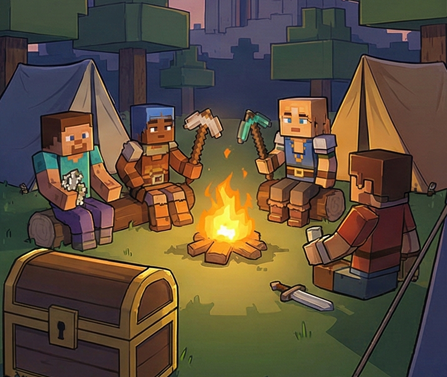
マインクラフトの始め方をスイッチでマスターすれば、そこには無限の冒険が待っています。今回紹介したアカウント連携やネットワーク設定、そしてマルチプレイのコツを一つずつクリアしていけば、初心者の方でも安心してスタートを切れるはずです。
もし設定中にわからないエラーが出た場合は、無理に操作せず公式サイトのサポート情報やヘルプページを必ず確認するようにしてくださいね。最終的な判断や高額なプランへの加入などは、ご自身の責任と判断で行うようお願いいたします。それでは、素敵なマイクラライフを!