ポケモンGOをプレイしていて、ふと「リワードロード」という言葉を耳にしたことはありませんか。せっかくアイテムを購入したのにポイントが反映されない、あるいはリワードロードがどこにあるのか分からず、ログインや期限の確認で迷ってしまうトレーナーさんも多いのではないでしょうか。実はこのシステム、アプリ内ではなくWeb Storeを経由する必要があり、報酬一覧の確認や受け取り手順に少しだけコツが必要です。私自身も最初は戸惑いましたが、仕組みさえ理解してしまえば、とてもお得にアイテムをゲットできるチャンスだと気づきました。
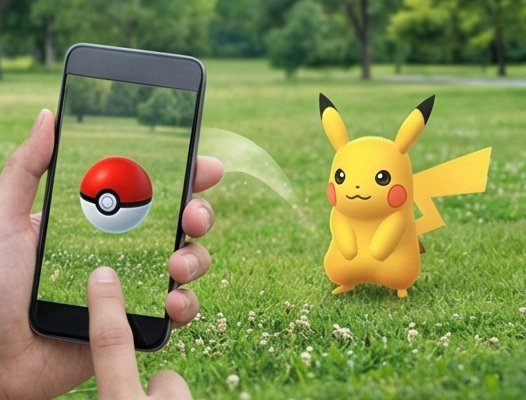
- アプリ内ではなくWeb Storeで受け取るための具体的な手順
- 購入したのにポイントが反映されない原因と解決策
- 月ごとのリセット期限や現金決済のみ対象という重要ルール
- Web Storeを利用してポイントを効率よく2倍貯める方法
ポケモンGOのリワードロードの受け取り方と基本手順
ここでは、多くのトレーナーさんが迷ってしまうリワードロードの基本的な受け取り方について、実際の画面や流れをイメージしながら解説していきます。実はこの機能、ゲームアプリの中を探しても見つからないのが最大の落とし穴なんです。
リワードロードはどこ?Web Storeアクセス方法
まず最初にぶつかる壁が「リワードロードの画面がどこにあるか分からない」という問題です。結論から言うと、リワードロードはポケモンGOのアプリ内には存在しません。
これを確認するためには、SafariやChromeなどのブラウザを使って、公式の「Pokémon GO Web Store(ウェブストア)」にアクセスする必要があります。普段、アプリ内のショップで買い物を済ませている方にとっては盲点になりやすい部分ですね。
アプリのメニュー画面を探し回っても見つかりません。必ずブラウザから「Pokémon GO Web Store」を検索してアクセスしましょう。
Web Storeへのログイン手順とアカウント連携
Web Storeにアクセスしたら、次に行うのはログインです。画面右上にある「サインイン」などのボタンから、普段ポケモンGOで遊んでいるアカウントと同じ方法(Google、Facebook、Apple IDなど)でログインしてください。
ここで注意したいのが、ログインしていない状態(ゲスト状態)では、自分のリワードロードの進捗状況が表示されないということです。単なるキャンペーン情報しか見られず、「自分のポイントがどこにも書いていない!」と焦ってしまうことになります。
ログインに成功すると、リワードロードのセクションが表示され、自分が現在どのレベルにいて、あとどれくらいで次の報酬がもらえるかが一目で分かるようになります。
報酬一覧とアンロックに必要なポイント数
無事にページに辿り着いたら、どのような報酬が待っているのかチェックしましょう。リワードロードは、獲得したポイントに応じて段階的にアイテムがアンロックされる仕組みです。
報酬の内容は月によって変わりますが、過去の例を見ると以下のような豪華なアイテムが用意されています。
| 必要ポイント | 報酬アイテム例 | 価値の目安 |
|---|---|---|
| 50 ポイント | プレミアムバトルパス | 100ポケコイン相当 |
| 225 ポイント | ほしのかけら | 貴重な道具 |
| 750 ポイント | スーパーふかそうちなど | 150〜200ポケコイン相当 |
目標のポイントに達すると、アイテムのアイコンにかかっていた鍵マークが外れ、「受け取る」ボタンが押せるようになります。ここでボタンを押すことで、初めてゲーム内のアカウントにアイテムが送信される仕組みです。
受け取り期限はいつまで?月次リセットの罠
リワードロードを利用する上で、最も気をつけなければならないのが「期限」です。このプログラムは毎月リセットされる期間限定のもので、月末の時点で受け取っていない報酬や貯めたポイントはすべて消滅してしまいます。
UTC(協定世界時)基準に注意!
リセットのタイミングは「協定世界時(UTC)の毎月最終日 23:59」です。日本時間とはズレがあるため、ギリギリを攻めると「まだ数時間あると思っていたのに消えてしまった!」という悲劇が起こりかねません。日本時間では翌日の朝まで猶予があるように見えますが、余裕を持って月末の日付が変わる前に受け取りを済ませることを強くおすすめします。
現金決済のみ対象!ポケコイン消費の注意点
「たくさんアイテムを買ったのに、ポイントが全然増えない!」という場合、その支払い方法が原因かもしれません。リワードロードのポイント対象となるのは、日本円などの現実の通貨(リアルマネー)で決済した場合のみです。
例えば、ジム防衛で貯めたポケコインを使って「リモートレイドパス」や「ボックス」を購入しても、リワードポイントは1ポイントも増えません。あくまで「課金」に対するボーナスという位置づけなんですね。
また、一部のリアルイベントチケットなども対象外になるケースがあるため、購入前にはWeb Storeの注意事項を軽くチェックしておくと安心です。
反映されない?ポケモンGOのリワードロード受け取り方の対策
ここでは、手順通りにやったはずなのに「アイテムが届かない」「エラーが出る」といったトラブルに直面した際の具体的な対処法をご紹介します。焦らず一つずつ試してみてください。
ポイントが反映されない時の解決策と確認事項
Web Storeで購入したのにポイントが増えない、あるいは「受け取る」ボタンを押したのにゲーム内にアイテムが来ない場合、まずは「タイムラグ」を疑いましょう。サーバー間の通信に数分から数十分程度の遅れが生じることがよくあります。
それでも反映されない場合は、以下の手順でアプリの状態をリフレッシュするのが効果的です。
推奨されるリフレッシュ手順
- アプリの再起動: ポケモンGOを完全に終了(タスクキル)させてから、もう一度起動します。
- サインアウト: アプリ内の設定画面から一度「サインアウト」し、再度ログインし直します。これが最も強力な更新方法として公式でも推奨されています。
道具箱がいっぱいで受け取れない時の対処
意外と見落としがちなのが「道具箱(アイテムボックス)の容量」です。リワードを受け取ろうとしたタイミングで道具箱がいっぱいだと、エラーが発生したり、受け取りが保留になったりすることがあります。
Web Storeで「受け取る」ボタンを押す前に、ゲームアプリを開いて道具箱に十分な空きがあるか確認しておきましょう。特に「ふかそうち」などは道具としてカウントされるため、整理が必要です。
Web Store利用でポイント2倍のお得な貯め方
リワードロードを効率よく進めたいなら、アプリ内決済ではなくWeb Storeでの購入が断然おすすめです。なぜなら、Web Store経由での購入は、アプリ内ショップに比べてポイント付与率などの面で優遇されていることが多いからです。
一般的に、Web Storeでは同じ金額を使っても、アプリ内より効率的にポイントが貯まる(実質2倍の価値があるケースも)仕様になっています。AppleやGoogleの手数料がかからない分、ユーザーに還元されている形ですね。最上位のリワードを目指すなら、Web Storeの利用はほぼ必須と言えるでしょう。
子供アカウントで購入できない制限について
もし、Web Storeにログインしても購入できなかったり、リワードロード自体が表示されなかったりする場合は、使用しているアカウントの種類を確認してください。「Niantic Kids」や「ポケモントレーナークラブ」の子供用アカウントでは、保護者の設定による制限や、Web Storeの機能自体が一部制限されていることがあります。
この場合、残念ながらリワードロードへの参加が難しいケースも多いです。設定状況については、保護者の方と一緒に公式サイトのヘルプを確認してみることをおすすめします。
ポケモンGOのリワードロードの受け取り方まとめ
今回は「ポケモンGO リワードロード 受け取り方」をテーマに、Web Storeの活用法やトラブル対処法を解説しました。
重要なのは、「アプリではなくWeb Storeで行うこと」「毎月末までに必ず受け取ること」「ポケコイン消費は対象外であること」の3点です。特に月末のリセットは待ったなしですので、カレンダーに通知を入れておくくらいの対策をしておくと安心ですよ。
リワードロードは、普段から課金して遊んでいるトレーナーさんにとっては、ただただお得なボーナスシステムです。ぜひこの仕組みを使いこなして、冒険をより有利に進めてくださいね!
※本記事の情報は執筆時点のものです。正確な仕様や最新情報は必ず公式サイトをご確認ください。