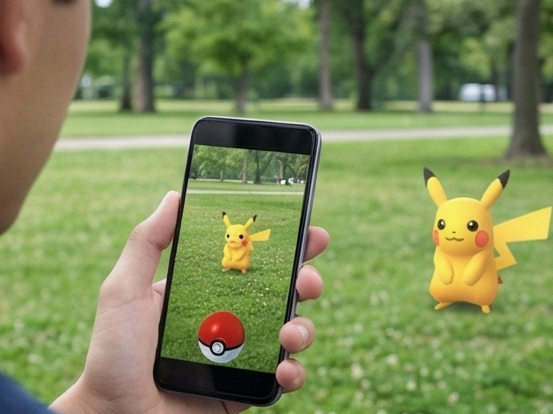
毎日ポケ活に励んでいるトレーナーの皆さん、道具箱の拡張やレイドパスの確保でポケコインへの課金はどうされていますか。iPhoneやAndroidで手軽に決済できるPayPayですが、実はプラットフォームによって設定方法が違ったり、話題のWebストアで直接使えなくて困ったりすることも少なくありません。さらにエラーが出て課金できないトラブルや、もっとお得にポイント還元を受ける方法など、知っておくべき情報は山積みです。私自身も最初は戸惑いましたが、仕組みを理解すればPayPayは最強の味方になりますよ。
- iPhoneとAndroidそれぞれのPayPay連携手順と注意点
- WebストアでPayPayポイントを貯めながら決済する裏技
- よくある決済エラーの原因と確実な対処法
- キャンペーンを活用して実質価格を安くする方法
ポケモンGOの課金でPayPayを使う設定手順
まずは、お使いのスマートフォンでPayPayを使ってポケコインを購入できるようにするための土台作りから始めましょう。OSごとに手順が全く異なるので、ご自身の環境に合わせてチェックしてみてくださいね。
iPhoneでのPayPay連携のやり方
iPhoneユーザーの方がPayPayを使って課金する場合、Apple IDの支払い方法として登録する必要があります。2023年頃から対応が始まり、今ではかなりスムーズに設定できるようになりました。
具体的な手順は以下の通りです。
【設定ステップ】
- iPhoneの「設定」アプリを開き、一番上の「Apple ID」をタップ
- 「お支払いと配送先」を選択し、「お支払い方法を追加」へ進む
- 「PayPay」を選んで「PayPayで認証」をタップ
- PayPayアプリが起動するので同意する
一度設定してしまえば、あとはゲーム内で購入ボタンを押すとき、Face IDやTouch IDだけで決済が完了します。クレジットカード情報をAppleに渡さなくて済むので、セキュリティ的にも安心感がありますよね。
AndroidでPayPay支払いの設定
Androidを使っているトレーナーさんにとって、PayPayはGoogle Playと非常に相性が良い決済手段です。GoogleとPayPayの連携はシステムレベルで統合されているので、設定はとても直感的です。
Google Playストアのアイコンから「お支払いと定期購入」→「お支払い方法」と進み、「PayPayを追加」を選ぶだけ。自動的にアプリが立ち上がり、連携に同意すれば完了です。
ここがポイント
Androidでの連携は「OAuth 2.0」という技術で行われているため、いちいちパスワードを入れる必要がなく、セキュリティも強固です。初回連携時にGoogle Playポイントなどがもらえるキャンペーンをやっていることもあるので、要チェックですよ。
WebストアでPayPayは使えない?
さて、ここが多くのトレーナーさんがつまずくポイントです。Nianticが公式で運営している「Pokémon GO Web Store(ウェブストア)」をご存知でしょうか? アプリ内で買うよりもボーナスコインが多くもらえるので非常にお得なんですが、実はWebストアの決済画面には「PayPay」の選択肢がありません。
「えっ、使えないの?」と思った方、諦めるのはまだ早いです。直接のQRコード決済はできませんが、以下の方法を使えばPayPay経済圏の恩恵を受けられます。
WebストアでPayPay残高を活用する「抜け道」
- PayPayカード(バーチャル/フィジカル)を使う: PayPayアプリ内で発行できるカード番号(Visa/JCB/Mastercard)を入力すれば決済可能です。これならWebストアのボーナスとPayPayポイントの両取りができます。
私のおすすめは、PayPayカード(クレジットカード)を通して支払う方法です。これなら「Webストアの増量ボーナス」と「カード利用のポイント還元」を二重取りできるので、理論上これが最強の節約術になります。
エラーで課金できない時の解決策
コミュニティ・デイの直前など、急いでいる時に限って「OR-RWE-03」のような謎のエラーコードが出て課金できないこと、ありませんか? これは本当に焦りますよね。
実はこれ、GoogleのAIが不正利用を疑ってロックをかけている状態なんです。
【やってはいけないこと】
エラーが出た直後に、何度も連打して決済を試みると、AIが「攻撃を受けている」と判断してロック期間が伸びてしまいます。まずは落ち着いてください。
解決策としては、まず「48時間は何もせず待つ」のが基本です。それでもダメな場合は、Googleの支払いプロファイル(payments.google.com)で本人確認書類を提出するか、サポートに問い合わせて手動で解除してもらう必要があります。VPNを使っていたり、普段と違う端末からアクセスしたりすると発生しやすいので注意しましょう。
必須となるオートチャージ設定
iPhoneユーザーの方は特に注意していただきたいのが「オートチャージ」の設定です。
Appleのシステムは、サブスクリプション(定期購入)やコミュニティ・デイのチケット購入時などにおいて、残高不足による決済失敗を極端に嫌います。そのため、PayPayをApple IDに紐付ける際は、「残高不足時に自動でチャージする設定」が事実上の必須要件となっています。
これを設定していないと、いざという時に「支払いが拒否されました」となってしまい、最悪の場合Apple ID自体に制限がかかるリスクもあります。「勝手にチャージされるのは怖い」という気持ちもわかりますが、快適にプレイするためには避けて通れない設定だと思ってください。
ポケモンGO課金にPayPayを使うとお得な理由
設定などの難しい話はこれくらいにして、ここからは「どうすれば一番お得にポケコインをゲットできるか」という、お財布に直結する話をしていきましょう。PayPayを選ぶ最大のメリットは、やはりその還元力にあります。
ポイント還元率を最大化する秘訣
PayPayには「PayPayステップ」というランク制度がありますよね。基本は0.5%還元ですが、これをうまく攻略することで還元率を上げることができます。
私が実践しているのは、普段のコンビニでの買い物(100円程度)をこまめにPayPayで支払って「月30回」の回数条件をクリアしつつ、月末にポケモンGOで大きめの金額(ハイパーボックスなど)を課金して「月10万円」の条件クリアを目指すスタイルです。
支払い設定のコツ
PayPay残高払いだと0.5%ですが、「クレジット(旧あと払い)」設定にしておくとベースが1.0%になります。チリも積もれば山となるので、設定を見直してみることをおすすめします。
お得なクーポンで安く課金する
PayPayアプリ内の「クーポン」タブ、チェックしていますか? ここに時々お宝が眠っています。
特に年末年始、ゴールデンウィーク、ブラックフライデーなどの大型連休前には、「Apple Services」や「Google Play」で使える5%〜10%還元クーポンが配布されることがあります。これを事前に「フォロー」しておくだけで、1万円の課金なら1,000円分もポイントが返ってくる計算になります。
私はこのタイミングまでなるべく課金を我慢して、クーポンが出た瞬間に一年分のコインをまとめ買いするようにしています。
ギフトカードでポイント二重取り
iPhoneユーザー向けのちょっとした裏技ですが、「Apple Gift Card」をPayPayで買うというルートも存在します。
直接App Storeで課金するのではなく、楽天市場やYahoo!ショッピングにある「Apple Gift Card 認定店」で購入し、そのコードを自分のアカウントにチャージする方法です。これの何が良いかというと、「通販サイトのポイント」と「PayPayポイント」を二重取りできる点です。
特に「5のつく日」や「お買い物マラソン」のタイミングを狙えば、実質20%近い還元率になることも夢ではありません。少し手間はかかりますが、やる価値は十分にありますよ。
クレカなしでも物理カードで決済
「クレジットカードは持っていないけど、Webストアのお得なボーナスコインは欲しい」という学生さんや現金派の方には、2025年頃から増えてきたコンビニの物理カード活用がおすすめです。
ファミマのPOSAカード戦略
ファミリーマートなどで売っている「Pokémon GO ギフトカード」なら、現金で購入可能です。さらに上級者向けのテクニックとして、ファミペイにPayPayカード(JCB)からチャージして支払えば、間接的にポイントを得ることも可能です。
これならクレカがなくても、Webストアと同等のレートでコインを入手できるので、誰でも損せず楽しめますね。
ポケモンGO課金はPayPay活用が最適
ここまで解説してきた通り、ポケモンGOの課金においてPayPayは非常に優秀なツールです。アプリ内でサクッと課金したい時の利便性はもちろん、Webストアやキャンペーンを組み合わせた時の「実質価格の安さ」は他の決済手段を圧倒しています。
ご自身のプレイスタイルに合わせて、「手間なしのアプリ決済」か「最安値のWebストア × PayPayカード」かを選んでみてください。浮いたお金で孵化装置をもう一つ買えるかもしれませんよ!
免責事項
本記事で紹介した還元率やキャンペーン情報、価格は2026年1月時点の情報を基にした目安です。プラットフォームの規約変更などで条件が変わる可能性がありますので、課金する際は必ず各サービスの公式サイトで最新情報を確認してくださいね。