ポケモンGOを楽しんでいると、もっと便利に遊びたい、あるいは大切なポケモンを整理したいという場面で、ニンテンドーアカウントとの連携が必要になることがありますよね。でも、いざ設定しようとすると「やり方がわからない」「なぜか連携できない」といったトラブルに直面することも少なくありません。特にスイッチとの接続や子供のアカウント管理、メリットの具体的な中身については、公式サイトを見ても少し複雑で迷ってしまうこともあるでしょう。この記事では、そうした連携に関するあらゆる疑問や、もしもの時の解除方法まで、私自身の経験も踏まえてわかりやすくお話ししていきたいと思います。

- ポケモンGOとニンテンドーアカウントを連携する具体的な手順と準備
- コレクレーのコインやメルタン入手など連携で得られる大きなメリット
- 連携できない場合やエラーが出る際の症状別トラブルシューティング
- 子供用アカウントや家族で共有する場合の複雑な仕様と注意点
ポケモンGOとニンテンドーアカウントの連携方法とメリット
まずは、連携を行うことで具体的にどんなことができるようになるのか、そして実際にどうやって設定を進めればいいのかを見ていきましょう。手順さえわかってしまえば、ゲームの楽しみ方がぐっと広がりますよ。
SwitchやHOMEとの接続手順
ポケモンGOとニンテンドーアカウントの連携には、大きく分けて「Pokémon HOME(スマホアプリ・クラウド)」との連携と、「Nintendo Switch本体(『スカーレット・バイオレット』などのソフト)」との連携の2種類があります。これらは似ているようで、使う技術や手順が少し違うんです。
まず、Pokémon HOMEとの連携ですが、これはインターネットを通じてサーバー同士をつなぐイメージです。設定画面から「Pokémon HOME」を選び、ニンテンドーアカウントでサインインするだけで完了します。ブラウザが立ち上がってログイン画面が出るので、IDとパスワードを入力すればOKです。
一方、Nintendo Switchとの連携は、Bluetooth(無線通信)を使います。こちらはインターネット経由ではないので、物理的にスマホとSwitchを近づける必要があります。手順としては以下のようになります。
Nintendo Switch連携の基本ステップ
- Switch側でメニューを開き、「Pokémon GOと連携する」を選んで待機状態にする
- ポケモンGO側の設定から「Nintendo Switch」を選び、「接続」をタップする
- お互いの端末が見つかったら、登録確認画面で「はい」を選ぶ
Switchとの連携は、一度ペアリングしてしまえば、次回からはスムーズにつながることが多いですが、最初の登録時は少しコツがいるかもしれませんね。
連携するメリットと報酬アイテム
「わざわざ連携するのが面倒だな」と思うかもしれませんが、その手間を補って余りあるメリットが実はたくさんあります。私が特に恩恵を感じているのは、やはり限定アイテムの入手です。
まず、『スカーレット・バイオレット』と連携してポストカードを送ると、「だいじなたからばこ(コインのふくろ)」が使えるようになります。これを使うと、通常はめったに出会えない「コレクレー(とほフォルム)」が30分間出現するようになるんです。進化に必要な「コレクレーのコイン」を999枚集めるには、この連携が事実上の必須条件と言えますね。
さらに、複数回ポストカードを送ると「おうごんルアーモジュール」という特別なルアーが手に入ります。これを使ったポケストップからは、コインがざくざく手に入りますし、他のプレイヤーにも喜ばれるので、コミュニティデイなどで使うとちょっとしたヒーロー気分になれます。
ビビヨンやメルタンの入手方法
連携のメリットはアイテムだけではありません。珍しいポケモンに出会うチャンスも増えます。
『スカーレット・バイオレット』にポストカードを送る際、そのカードの地域情報(国や場所)によって、Switch版のゲーム内で出現する「ビビヨン」の羽の模様が変化します。色々な地域のビビヨンを集めたい場合、世界中のフレンドから届いたギフトのポストカードを活用するのが近道です。
また、『Pokémon HOME』や『Let’s Go! ピカチュウ・イーブイ』にポケモンを送ると、「ふしぎなはこ」が使えるようになります。これを開けると、幻のポケモン「メルタン」がポケモンGO内に出現します。メルタンはアメを400個集めて「メルメタル」に進化させる必要があるので、定期的に連携してハコを開ける作業は、図鑑埋めを目指すトレーナーにとっては重要な日課になりますね。
転送時の注意点
一度ポケモンGOからHOMEやSwitchへ送ったポケモンは、二度とポケモンGOに戻すことができません。個体値の高いポケモンや、相棒として愛着のあるポケモンをうっかり送ってしまわないよう、お気に入り登録をしてロックしておくことを強くおすすめします。
サインインに必要な準備と確認
連携をスムーズに行うためには、事前の準備が欠かせません。特に『Pokémon HOME』との連携では、スマホ版のHOMEアプリをインストールし、チュートリアルまで完了させておく必要があります。
ここで一番重要なのは、「ポケモンGOで連携するニンテンドーアカウント」と「HOMEアプリでログインしているニンテンドーアカウント」を一致させることです。ここがズレていると、GOから送ったはずのポケモンがHOMEで見当たらない、という事態になってしまいます。
連携前に、自分がどのアカウント(メールアドレス)を使っているか、メモを取るなどして確認しておくと安心ですね。もしパスワードを忘れてしまった場合は、連携作業を始める前に任天堂のサイトで再設定を済ませておきましょう。
家族でのアカウント共有の仕組み
ご家族でポケモンGOを楽しんでいる場合、「子供のポケモンを親のHOMEに送りたい」といったケースもあるかと思います。実はこの仕様、少し特殊で面白いんです。
公式のサポート情報によると、複数のポケモンGOアカウントから、一つのPokémon HOMEアカウント(ニンテンドーアカウント)へポケモンを送ることが可能です。つまり、家族みんなで捕まえたポケモンを、お父さんやお母さんの管理するHOMEへ集約することができるんですね。
| 連携パターン | 可否 | イメージ |
|---|---|---|
| 多対一 | 〇 | 家族全員のGOアカウント → 父のHOMEアカウント |
| 一対多 | 〇(要切替) | 自分のGOアカウント → 複数のHOMEアカウント(都度ログインし直し) |
ただし、一対多(自分のGOから複数のHOMEへ送る)の場合は、その都度連携設定を解除して別のアカウントでサインインし直す必要があります。少し手間ですが、使い分けることは可能です。
ポケモンGOとニンテンドーアカウント連携のエラー対処法
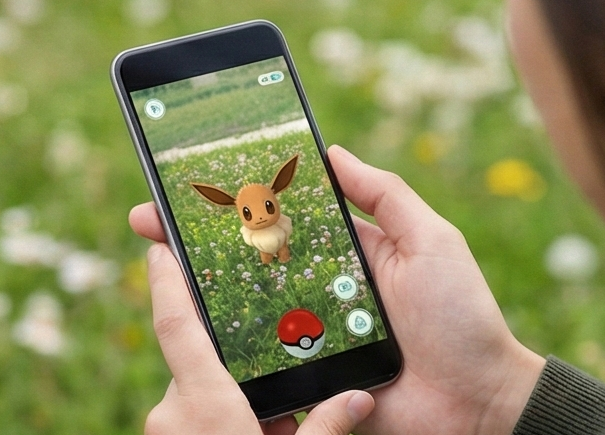
ここからは、多くのトレーナーが頭を抱える「連携できない」「エラーが出る」といったトラブルへの具体的な対処法を解説していきます。私も何度も接続不良に悩まされましたが、意外と単純な操作で直ることが多いんですよ。
連携できない時の原因と解決策
「いつまで経っても接続中のまま動かない」「Switchが見つからない」という場合、その原因の多くはBluetoothの干渉にあります。
現代の生活環境では、スマートウォッチ、ワイヤレスイヤホン、スマートスピーカーなど、無数のBluetooth機器が電波を飛ばしています。これらがポケモンGOとSwitchの通信を邪魔している可能性が高いのです。私がよくやる解決策は、「スマホのBluetooth以外の接続を一度全て切る」ことです。
接続成功率を上げる「機内モード」の裏技
スマホを一度「機内モード」にして通信を遮断し、その状態で「Bluetoothだけをオン」にします(Wi-Fiは必要ならオン)。この状態で接続を試みると、余計な通信がカットされてスムーズにつながることがよくあります。
また、Switch本体の再起動も有効です。スリープからの復帰ではなく、電源ボタンを長押しして「電源オプション」から「再起動」を選んでみてください。
設定を解除や変更する方法
連携しているニンテンドーアカウントを変更したい場合や、一度連携をリセットしたい場合は、ポケモンGOの設定メニューから操作します。
設定内の「Pokémon HOME」をタップし、画面下部にある「サインアウト」を選ぶことで、現在の連携を解除できます。これを実行しても、アカウント自体が消えたり、送ったポケモンがいなくなったりすることはありませんので安心してください。
再連携したい場合は、再び「サインイン」を選び、別のアカウント情報を入力すればOKです。家族のアカウントに切り替える時などはこの手順を繰り返すことになります。
子供アカウントで制限される機能
お子様がプレイしている場合、「Niantic Kids」や「ポケモントレーナークラブ(PTC)」の子供用アカウントを使っていることが多いと思います。この場合、プライバシー保護の観点から連携機能に制限がかかっていることがあります。
連携機能を使うには、保護者が「保護者ポータル(Parent Portal)」にアクセスし、子供のアカウントに対して「ポケモンGOの接続設定」や「ソーシャル機能」を許可する必要があります。ここがオフになっていると、メニューに項目が出てこなかったり、接続できなかったりします。
連携するアカウントに注意!
子供のポケモンGOアカウントと連携させるニンテンドーアカウントは、原則として「子供自身のニンテンドーアカウント(子どもアカウント)」である必要があります。ここで親のアカウントを入れてしまうと、データの同期がうまくいかない原因になるので注意が必要です。
エラーが出る場合の確認事項
もし画面にエラーコードが表示されたり、アプリが落ちてしまったりする場合は、以下のポイントを確認してみてください。
- ブラウザのキャッシュ: サインイン画面がループする場合、スマホのブラウザ(SafariやChrome)のキャッシュやCookieを削除すると直ることがあります。
- アプリの更新: ポケモンGO、Pokémon HOME、そしてSwitch本体のシステムバージョンが最新になっているか確認しましょう。
- Error 400などの表示: これはセッション切れの可能性があります。一度サインアウトして、再度ログインし直すことで解消されるケースが多いです。
それでも解決しない場合は、最終手段としてアプリの再インストールを試すのも一つの手ですが、その際はログイン情報を忘れないようにしっかり控えてから行ってくださいね。
ポケモンGOとニンテンドーアカウント連携のまとめ
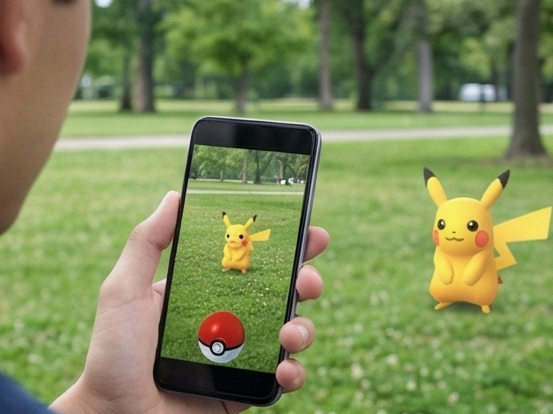
ポケモンGOとニンテンドーアカウントの連携は、最初は少し複雑に感じるかもしれませんが、一度設定してしまえば「コレクレーのコイン」集めや「メルタン」の入手など、プレイの幅を大きく広げてくれる強力な機能です。
うまくつながらない時は、焦らずにBluetooth周りの環境を見直したり、機内モードを試したりしてみてください。アカウントの切り替えや家族での共有も、仕組みさえ理解すれば便利に使いこなせるはずです。ぜひこの記事を参考に、快適なポケモンライフを送ってくださいね。
※本記事の情報は執筆時点のものです。アプリのバージョンアップ等により仕様が変更になる可能性があります。正確な情報は必ず公式サイトをご確認ください。また、操作によるデータの消失等については責任を負いかねますので、ご自身の判断で行ってください。