せっかく一生懸命歩いたのに、ゲーム内の歩数が全く増えていない。そんな絶望的な状況に直面して、このページに辿り着いたのではないでしょうか。ドラクエウォークにおいて歩数は、イベント進行や育成に関わる命綱ですから、カウントされない不具合は本当に死活問題ですよね。実は最近、iPhoneではプライバシー設定の複雑化、Androidではヘルスコネクトへの移行など、OS側の仕様変更によって多くのユーザーがこの問題に悩まされています。他にも自転車移動や振り子が反応しないといったケースも含め、解決策は意外とシンプルな設定見直しにあることが多いんです。

- iPhoneとAndroidそれぞれのOS固有の原因と設定見直し手順
- 「いつでも歩数カウント」を確実に機能させるための必須条件
- 省電力モードやバッテリー設定がゲームに与える意外な影響
- 自転車や振り子など特殊な状況でカウントされない理由と対策
iPhoneでドラクエウォークの歩数がカウントされない原因
まずはiPhoneユーザーの方に向けて、歩数が反映されない時によくある原因と解決策を見ていきましょう。iPhoneはセキュリティが非常に強固なので、私たちが意図しないところで「ブロック」されていることが結構あるんですよね。
いつでも歩数カウントの設定確認
基本中の基本になりますが、やはり最初はここを疑うべきです。ドラクエウォーク内の機能である「いつでも歩数カウント」が、アップデートなどのタイミングで勝手にOFFになってしまっていることがあります。
ゲーム内の「メニュー」から「その他・設定」を開き、「設定」タブの中にある「いつでも歩数カウント」が「ON」になっているかを確認してみてください。もしONになっていても、一度OFFにしてから再度ONにし直すことで、連携がリセットされて正常に戻ることがあります。
ここがポイント
設定をONにし直す際、iPhone側から「モーションとフィットネスのアクティビティへのアクセス」を求められることがあります。ここでは必ず「OK」を選択してくださいね。
iPhoneのヘルスケア連携を見直す
iPhoneの場合、ドラクエウォークは「ヘルスケア」というApple純正アプリのデータを参照しています。ここの連携が切れていると、いくら歩いても数字は0のままです。特にiOSのアップデート後に設定が初期化されることがあるので注意が必要です。
確認手順は以下の通りです。
- iPhoneの「設定」アプリを開く
- 「プライバシーとセキュリティ」をタップ
- 「モーションとフィットネス」を選択
- リストの中にある「DQウォーク」がON(緑色)になっているか確認
もしここがグレーアウトしていて触れない場合は、スクリーンタイム設定などで機能制限がかかっている可能性があります。
ヘルスケアデータの優先順位
実はヘルスケアアプリ内で、データソースの優先順位というものがあります。Apple Watchなど複数のデバイスを使っている場合、ドラクエウォークが参照するデータが競合している可能性もあるので、ヘルスケアアプリ側でも確認してみると良いかもしれません。
省電力モードによる計測停止
バッテリーを長持ちさせる「低電力モード」ですが、これがドラクエウォークにとっては天敵となることがあります。バッテリーアイコンが黄色くなっている状態ですね。
低電力モードが有効になっていると、アプリの「バックグラウンド更新」が完全に停止してしまいます。つまり、画面を閉じてポケットに入れている間、ドラクエウォークは完全に眠ってしまい、歩数をカウントしなくなるんです。
注意点
ウォークモードで画面をつけっぱなしにしている場合はカウントされますが、画面を消して「いつでも歩数カウント」に頼る場合は、必ず低電力モードを解除しておきましょう。
自転車移動で歩数が増えない理由
「自転車で移動しているのに歩数が増えない」という疑問もよく耳にしますが、これは仕様である可能性が高いです。ドラクエウォークには速度制限(スピードキャップ)のようなものが設けられており、一定の速度(時速10km〜20km程度と言われています)を超えると、歩数カウントが除外される仕組みになっています。
また、歩数計測は「振動」と「GPSの移動」を組み合わせて判定しています。自転車のペダルを漕ぐ動きは、歩行時の「ドスンドスン」という着地衝撃とは波形が異なるため、スマホのセンサーが「これは歩行ではない」と判断してしまうことも技術的な要因として挙げられます。
振り子が反応しない原因と対策
雨の日などに自宅で歩数を稼ぐために「スマホスインガー(振り子)」を使っている方もいるかもしれません。ただ、これが反応しないというケースも多いようです。
最近のスマホはセンサーが優秀なので、機械的で単調すぎる揺れを「ノイズ」として処理してしまうことがあるようです。また、安価な振り子に使われている磁石が、スマホのコンパス(磁気センサー)に干渉してGPSの挙動をおかしくさせ、結果として歩数判定を無効にしてしまうリスクもあります。
試してみる価値があること
スマホをセットする上下の向きを変えてみたり、ケースを外して重量バランスを変えてみると反応することがあります。ただ、運営が推奨している遊び方ではないので、使用は自己責任でお願いします。
Androidでドラクエウォークの歩数がカウントされない時

次にAndroidユーザーの方です。正直なところ、今のAndroid環境は「Google Fit」から「ヘルスコネクト」への過渡期にあり、設定が少しややこしくなっています。機種ごとの個性も強いので、一つずつ確認していきましょう。
Androidのヘルスコネクト設定
これまでは「Google Fit」アプリを入れておけばOKでしたが、Android 14以降を中心とした新しい環境では、「ヘルスコネクト(Health Connect)」という機能が標準になりつつあります。ドラクエウォークもこれに対応しており、今はヘルスコネクト経由で歩数を取得するのが主流です。
「設定」>「セキュリティとプライバシー」>「プライバシー」の中に「ヘルスコネクト」という項目があるはずです。ここを開き、「アプリの権限」から「ドラゴンクエストウォーク」を選択します。
ここで重要なのが、「歩数」の「読み取り」と「書き込み」の両方を許可することです。片方だけだと正常に同期されないことがあります。
Google Fitから移行時の注意点
以前からドラクエウォークを遊んでいる方は、まだGoogle Fitの設定が残っているかもしれません。しかし、Google Fit APIのサポート終了に伴い、今後はヘルスコネクトへの完全移行が進んでいきます。
もし「Googleアカウントの連携エラー」などが表示される場合は、一度ドラクエウォークアプリのキャッシュを削除し、アプリ内の設定から「いつでも歩数カウント」をOFF→ONと切り替えてみてください。その際、新しい連携画面(ヘルスコネクトの許可画面)が出てきたら、迷わず「すべて許可」を選択しましょう。
Galaxy端末で計測されない場合
SamsungのGalaxyシリーズは機能が豊富な反面、バッテリー管理機能が強力すぎて、ドラクエウォークを「使っていないアプリ」と判断して眠らせてしまうことがあります。
Galaxy独自の「スリープ状態にしないアプリ」リストに登録する必要があります。「設定」>「バッテリーとデバイスケア」>「バッテリー」>「バックグラウンドでの使用制限」と進み、「スリープ状態にしないアプリ」にドラクエウォークを追加してください。これをしないと、画面を消して数分後にはセンサーの監視が強制終了されてしまいます。
XiaomiやPixelの独自設定
Xiaomi(Redmi / POCO含む)やGoogle Pixelも同様に、バッテリーセーバーの挙動に注意が必要です。
| 機種 | チェックすべき設定 |
|---|---|
| Xiaomi (HyperOS/MIUI) | 「バッテリーセーバー」の設定で、ドラクエウォークを「制限なし」に変更する。また、タスク一覧画面でアプリをロック(鍵アイコン)しておくのが定石です。 |
| Google Pixel | 「バッテリーセーバー」がONになっていないか確認。また、自動調整バッテリー機能がドラクエウォークを制限している可能性もあるため、アプリ情報からバッテリー使用量を「制限なし」に設定します。 |
特にXiaomi端末は「タスクキル」が非常に強力で、世界的に見てもバックグラウンドアプリが落ちやすいことで有名です。設定を徹底的に見直さないと、裏での歩数カウントは難しいかもしれません。
ドラクエウォークの歩数がカウントされない時の総まとめ
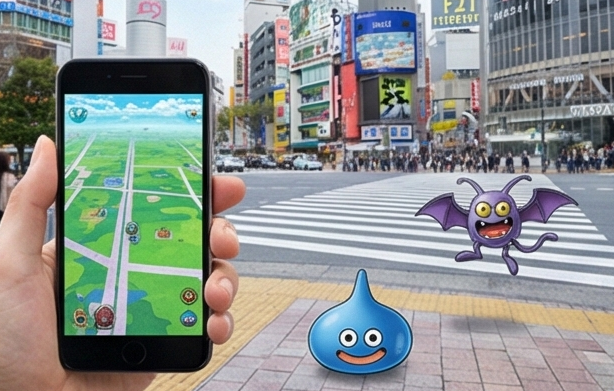
ここまで、iPhoneとAndroidそれぞれの「ドラクエウォーク 歩数 カウントされない」問題について解説してきました。多くの場合、OSの更新による「ヘルスケア(ヘルスコネクト)連携の外れ」か、端末独自の「省電力機能による強制停止」が原因です。
最後に、この記事の要点を振り返っておきましょう。
- まずはアプリ内の「いつでも歩数カウント」をOFF→ONにして再連携を試す
- iPhoneは「モーションとフィットネス」の権限と「低電力モード」を確認
- Androidは「ヘルスコネクト」への権限付与と「バッテリー最適化」の解除が必須
- 自転車や振り子は、仕様やセンサーの特性上カウントされないことが多い
設定を見直しても直らない場合は、端末の再起動や、最終手段としてアプリの再インストール(必ずデータ引き継ぎ設定をしてから!)も検討してみてください。快適なウォークライフが戻ってくることを願っています!
※本記事の情報は執筆時点の仕様に基づきます。OSやアプリのアップデートにより設定項目名や挙動が変更される可能性があります。
※設定変更による動作の変化やバッテリー消費については、ご自身の環境に合わせて調整してください。最終的な判断は公式サイトのヘルプなども参照することをおすすめします。