ブロスタをプレイしていると、もっと滑らかな画面で操作したいと感じることはありませんか。特に激しい戦いの中で、少しでも有利に立ち回りたいと考えるなら、フレームレートの向上は非常に重要ですよね。この記事では、ブロスタの120fpsをiPhoneで快適に楽しむための具体的な方法について詳しくお話ししていきます。いざプレイしようとしても120fpsが出ないというトラブルや、正しい設定の手順、そして自分の端末が対応機種に含まれているのかどうかなど、多くの人がつまずきやすい疑問を丁寧に解説します。さらに、高フレームレート化がもたらすメリットや、知っておきたいデメリットについてもしっかりと触れていくので、これから環境を整えたい方にはぴったりな内容になっているかと思います。ぜひ最後まで目を通してみてくださいね。

- 120fpsでのプレイがもたらす具体的なメリットとデメリット
- iPhoneの世代別による120Hzディスプレイ対応機種の違い
- 画面がカクつくなどパフォーマンスが低下する原因と対処法
- iPhone本体で確認すべきフレームレート制限や低電力モードの設定
ブロスタの120fpsをiPhoneで体感
ここでは、ブロスタのフレームレートを劇的に向上させることで得られるメリットや、知っておきたい注意点、そしてどのiPhoneを選べば快適に遊べるのかについて順番に解説していきますね。
120fps化のメリットとは
まず一番にお伝えしたいのが、60fpsから120fpsへ環境を変えた時の圧倒的な滑らかさの違いです。ブロスタはコンマ数秒の判断や、ミリ単位のシビアなエイムが求められるゲームですよね。リフレッシュレートが2倍になるということは、キャラクターの動きや敵が撃ってくる弾の軌道が、これまで以上に連続的でクリアに描画されるということです。
この滑らかさは、ただ映像が綺麗に見えるというだけではありません。プレイヤー自身の入力に対するレスポンスが向上し、敵の動きを予測して攻撃を避けたり、正確に弾を当てたりする成功率が飛躍的に上がります。一度この滑らかさを体験すると、元の60fpsに戻した時に「なんだかスローモーションみたいだ」と感じてしまうほど、その違いは劇的です。
| キャラクター例 | 120fps環境でのプレイングの変化 |
|---|---|
| モーティス | 入力遅延が減り、敵の間をすり抜ける連続ダッシュが圧倒的に成功しやすくなる |
| マックス | 高速移動中の描画が滑らかになり、敵の攻撃を見極めながらの回避が容易になる |
| ダイナマイク | フレーム間の入力判定が細かくなり、シビアな連続ジャンプが安定して出しやすくなる |
特定のブローラーだけでなく、遠距離キャラクターで敵の移動先を予測して撃つ「偏差撃ち」の精度も格段に上がるため、対戦で勝ちたいと本気で考えている方にとって、120fpsは強力な武器になります。
プレイ時のデメリットは?
非常に滑らかで有利な環境を手に入れられる一方で、いくつか気をつけたい点もあります。一番のデメリットは、バッテリーの消費速度が目に見えて速くなることです。1秒間に画面を更新する回数が単純に2倍になるため、iPhoneの頭脳であるCPUやグラフィックを処理するGPUへの負担が大きく跳ね上がります。
それに伴って、デバイス本体が発熱しやすくなるのもネックかなと思います。短時間のプレイであればそれほど気になりませんが、長時間ぶっ続けでトロフィー上げをしていると、端末がかなり熱を持ってしまうことがあります。プレイスタイルによっては、こまめに休憩を挟んだり、モバイルバッテリーを常備したりといった工夫が必要になってきます。
※注意点:充電しながらの激しいゲームプレイは、バッテリーの劣化を早めるだけでなく、本体の異常な発熱を引き起こす原因にもなりますので控えめにするのが無難です。
120fpsの対応機種一覧
「自分のiPhoneで本当に120fpsが出せるのかな?」と気になっている方も多いはずです。実は、Appleのデバイスで120Hzの滑らかな表示を行うには「ProMotionテクノロジー」という技術が搭載されている必要があります。少し前までは、この機能は高額なProシリーズの特権でした。
しかし、最新のシリーズではその常識が大きく変わっています。以下の表で、世代ごとの対応状況を確認してみましょう。
| 対象シリーズ | 120fps対応モデル | 非対応(最大60Hz)モデル |
|---|---|---|
| iPhone 13〜14世代 | Pro, Pro Max | 無印, mini, Plus |
| iPhone 15〜16世代 | Pro, Pro Max | 無印, Plus |
| iPhone 17世代 | 全モデル(無印, Air, Pro, Pro Max等) | なし |
注目すべきは、iPhone 17シリーズからは標準モデルや薄型のAirモデルを含め、全ラインナップで120Hz駆動に標準対応したという点です。これから新しく端末を買い替える予定があるなら、高価なProモデルにこだわらなくても、最新世代を選ぶだけで最高水準のプレイ環境が手に入るのは嬉しいニュースですよね。
プレイできない時の注意点
もしこれから端末を購入したり、お下がりをもらったりしてプレイ環境を整える場合、いくつかの注意点があります。例えばiPadシリーズの場合、iPad Proであれば2017年モデル以降の多くがProMotionに対応していますが、iPad Airや無印のiPadは最新機種であっても最大60Hzに制限されています。「大画面だから120fps出るはず!」と勘違いしやすい部分なので、選ぶ際はスペック表をよく確認してください。
また、iPhoneでのプレイには、iPadにはない「ハプティックフィードバック(端末の振動)」という独自の強みがあります。敵の攻撃が当たった時などにブルッと震えるため、直感的に戦況を把握しやすいという声も多いです。どちらのデバイスでプレイするかは好みによりますが、こうした細かな仕様の違いを知っておくと後悔しないかなと思います。
120fps設定の正しい手順
対応機種を持っているのに、ブロスタ側の設定だけで120fpsが出るわけではありません。iPhone本体の設定が正しく行われているかを、まずは確認してみましょう。
手順はとても簡単です。iPhoneのホーム画面から「設定」アプリを開き、「アクセシビリティ」という項目をタップします。その中にある「動作」というメニューへ進むと、「フレームレートを制限」というトグルスイッチが見つかるはずです。ここがオン(緑色)になっていると、どんなに高性能なiPhoneでも強制的に60Hzまでしか出なくなってしまいます。
最高設定でプレイするためには、この「フレームレートを制限」を必ずオフ(グレーの状態)にしておいてください。中古で購入した際や、初期設定のままだと稀にオンになっていることがあるので、一度チェックしてみることを強くおすすめします。
ブロスタの120fpsがiPhoneで出ない時
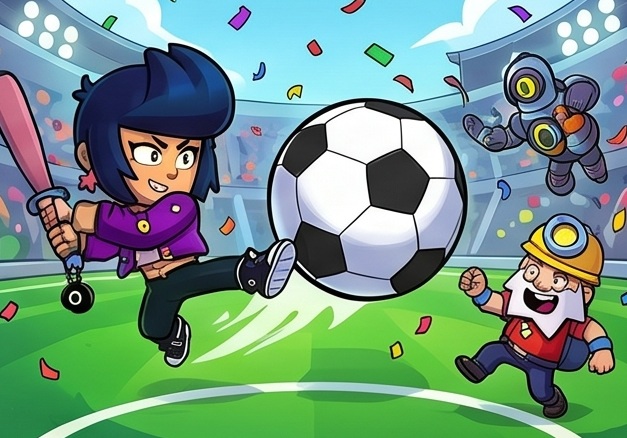
しっかり対応端末を持っていて、本体の設定も確認したはずなのに、なぜかプレイ中に滑らかさを感じない……。そんなモヤモヤしたトラブルに直面した時に確認すべきポイントをまとめてみました。
なぜか120fpsが出ない原因
設定を見直しても120fpsが出ない場合、一番疑わしいのは「低電力モード」が作動しているケースです。iPhoneはバッテリー残量が少なくなったり、コントロールセンターから手動で低電力モードをオンにしたりすると、電池を長持ちさせるためにシステムのパフォーマンスを大幅に制限します。
この省電力機能が働いている間は、ディスプレイの更新回数も強制的に半分の60Hzに落とされてしまいます。ゲームを立ち上げる前に、バッテリーアイコンが黄色くなっていないか確認してみてください。もし黄色くなっていたら、低電力モードを解除してからブロスタを起動することで、本来の滑らかさが戻ってくるはずです。
画面がカクつく時の対処法
「普段は滑らかなのに、急に画面がカクカクし始めた」という場合は、iPhoneのメモリやストレージ容量が圧迫されている可能性があります。120Hzという高速な描画を維持するためには、端末の処理能力に十分な余裕が必要です。
対処法としては、バックグラウンドで起動しっぱなしになっている他のアプリ(SNSや動画アプリ、ブラウザなど)を完全に終了させることが効果的です。また、iPhone本体のストレージ容量がパンパンになっているとシステム全体の動きが重くなってしまうので、不要な写真や動画、使っていないアプリを整理して、ある程度の空き容量を確保しておくことも大切ですね。
端末の発熱を防ぐには?
激しい対戦を続けていると、iPhoneがカイロのように熱くなってくることがあります。実はこの「熱」こそが、カクつきの大きな原因である「サーマルスロットリング」を引き起こします。端末が安全な温度を超えると、本体の故障を防ぐために自動的に処理能力を落とし、フレームレートもガクッと下がってしまうのです。
これを防ぐためには、熱を逃がす工夫が必要です。分厚いスマホケースを使っているなら、プレイ中だけはケースを外すだけでも放熱効果が高まります。また、直射日光の当たる場所でのプレイを避けたり、どうしても熱がこもる場合はスマートフォン用の冷却ファン(クーラー)を取り付けたりするのも、安定したパフォーマンスを維持するための有効な手段です。
少し裏技的ですが、ゲーム内のグラフィック設定を調整できるのであれば、少し負荷を下げることで発熱を抑えることも可能です。ただ、ブロスタは比較的軽いゲームなので、まずは環境面での熱対策を優先してみてください。
メニューで出ないのは仕様
よくある勘違いとして、「対戦中は滑らかなのに、ロビー画面やショップを開いた時にカクつくから、設定が間違っているのでは?」と不安になる方がいます。ですが、これは端末の不具合ではありません。
ブロスタのアプリ開発側の意図的な仕様によるものです。激しいアクションを必要としないメニュー画面やショップ画面では、バッテリーの消費やシステムへの負荷を少しでも減らすために、あえてフレームレートの要求水準を下げて最適化を行っているのです。実際の対戦マッチに入った瞬間に本来の120Hzまでしっかり引き上げられるよう作られているので、ロビー画面での少しのカクつきは全く気にしなくて大丈夫ですよ。
ブロスタの120fpsをiPhoneで満喫
ここまで、フレームレートを向上させるメリットから、対応するiPhoneの選び方、そしてカクついた時の対処法まで詳しく見てきました。正しい知識を持って設定を済ませれば、これまでとは別次元の快適なプレイ環境があなたの手元にやってきます。
モーティスでの華麗なドリブルや、遠距離キャラクターでの吸い込まれるようなエイムなど、滑らかな画面だからこそできるスーパープレイをぜひ楽しんでくださいね。自分のプレイスキルが一段階アップしたような感覚を、きっと味わえるはずです。
※この記事で紹介している数値データや設定手順は、あくまで一般的な目安や執筆時点での情報に基づいています。OSのアップデートやアプリの仕様変更により内容が異なる場合がありますので、正確な情報はAppleやSupercellの公式サイトをご確認ください。また、最終的な端末の購入判断や設定変更などは、専門家にご相談の上、ご自身の責任で行っていただきますようお願いいたします。